最終更新日: / 公開日:
最終更新日: / 公開日:
本記事のポイント
- Orca IDE は、Claude Code や Codex などの AI コーディングエージェントを一つのアプリで動かす開発環境です。タスクごとの作業フォルダ、ターミナル、ブラウザー、変更差分をまとめて扱います。
- Orca 本体は無料ですが、利用する AI サービスの契約や使用量の上限は別です。
- worktree で作業ファイルを分けても、AI の操作権限や本番への反映は別に管理します。
Orca IDE は、複数の AI に開発を任せるときの作業場所と確認画面をまとめるツールです。Claude Code や Codex を併用すると、どの AI がどのファイルを直しているかを追う作業も増えます。Orca では、タスクを分けて実行し、変更内容を見て採用するまでの操作を一つのアプリに集めています。
機能と導入条件は、2026 年 9 月 9 日に確認した公式資料に基づきます。動作速度や長時間利用の安定性を測った実機レビューではありません。
1. Orca は、既存の AI エージェントを動かす IDE
Orca IDE は、 コードを書く AI と、その作業を確認する人のための開発環境 です。IDE は、コードの編集・実行などをまとめた「統合開発環境」を指します。Orca の公式資料では、エージェントを中心に据えた ADE、Agent Development Environment という呼び方も使っています。公式の概要
Orca に指示を書いたとき、実際にコードを調べたり変更したりするのは、起動した Claude Code や Codex です。Orca は、そのエージェントの作業場所やターミナルを管理します。
| 項目 | 2026 年 9 月時点の公式情報 |
|---|---|
| 開発元 | Stably AI。公式リポジトリは stablyai/orca |
| Orca 本体の料金 | 無料。MIT ライセンスで公開 |
| デスクトップ対応 | macOS、Windows、Linux |
| 利用する AI | Claude Code、Codex、Cursor CLI、Gemini、OpenCode など |
| AI の利用料 | 利用するサービス側の契約・課金条件に従う |
Claude Code 自体の用途から知りたい場合は、マーケター向けの Claude Code 解説も参考になります。Orca を検討する前に、一つのエージェントで小さな変更を頼み、結果を確認できる状態をつくると判断しやすくなります。
2. 作業を分け、画面を見て、差分を確認する
Orca では、複数の作業を別々に進めながら、それぞれの結果を同じアプリで確認できます。特徴が分かりやすいのは、worktree、Design Mode、差分へのコメントです。
worktree:タスクごとに作業フォルダを分ける
Git worktree は、一つのリポジトリから複数の作業フォルダを用意する Git の機能です。リポジトリは、ファイルと変更履歴を管理する単位です。Orca ではタスクごとに worktree を作り、別のブランチで作業を進められます。Worktrees
たとえば、一方の作業では LP の見出しを直し、もう一方では問い合わせフォームの計測を直します。ファイルを別フォルダで編集するため、 同じ作業ファイルへの同時書き込み を避けやすくなります。最後に変更差分を確認して、採用する変更を統合します。
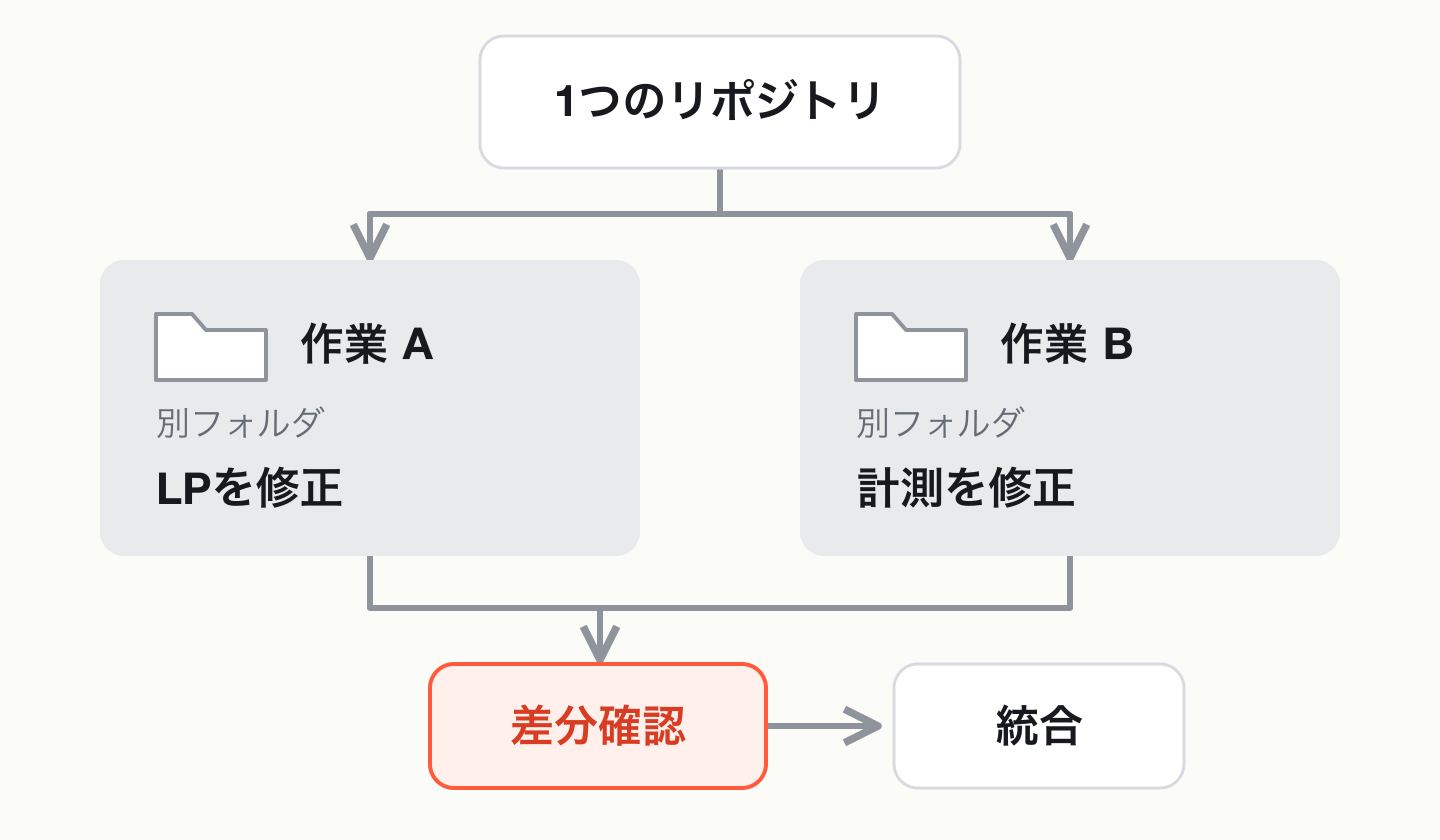
図:worktree を使った作業分担の例。並行して編集した変更は、統合時に確認します。
Design Mode:直したい画面要素を AI に渡す
Design Mode では、内蔵ブラウザー上の要素を選び、その HTML、適用された CSS、切り抜き画像 をエージェントに送れます。ソースマップが利用できる開発環境では、対応するソースファイルの位置も取得できます。Design Mode
「右側のボタンを少し下に」と文章だけで説明する代わりに、対象のボタンを選んで指示を出せます。Web サイトを作る担当者にとっては、画面上の指摘とコードを結びつける機能です。
差分へのコメント:修正してほしい行を指定する
差分画面では、変更された行にコメントを付け、まとめてエージェントに返せます。「この条件では送信イベントが二度発生しないか」と、気になるコードに直接質問を置けます。Annotate AI Diff
変更の意図と実際のコードを照らし合わせ 、その場から修正を頼めるところまでが一続きになっています。
3. Orca の導入が向いている人
Orca は、 独立した複数の開発タスクがあり、それぞれの結果を確認できる人 に向いています。導入するかどうかは、現在の作業で何に時間を使っているかで考えると整理できます。
| いまの作業 | 導入の考え方 |
|---|---|
| Claude Code と Codex を別々の画面で使い、作業の所在を見失う | 作業場所と進行状況をまとめる目的で検討できます |
| LP の修正と計測コードの修正を並行して進めたい | 変更範囲を分けられるなら worktree が役立ちます |
| 一つの実装について複数の案を比較したい | 同じ仕様を別の作業場所で試し、差分と動作で選ぶ運用が考えられます |
| 一つの AI との対話だけで作業が完結している | まず現在の環境で足りない機能があるかを確認します |
| コードの変更内容や、公開後の動作を確認する人がいない | 先に確認する担当者と手順を用意します |
この表は、機能から考えた humbulls の導入判断です。Orca の機能が増えても、何を正しい結果とするかは依頼する側が決めます。
たとえば「フォームを改善する」という依頼より、「必須項目のエラーを表示し、送信成功時だけ計測する」という依頼のほうが、確認する対象は明確です。少人数での AI 活用全体を整理したい場合は、BtoB マーケティングの AI 活用ガイドで業務の切り分けから確認できます。
4. インストール前に確認する料金・権限・共有ファイル
Orca を導入するときは、本体の料金に加えて、エージェントの利用条件と操作権限を確認します。無料のアプリを入れることと、AI をどこまで動かせるかは別の話です。
Orca の料金と AI の利用料を分ける
Orca 本体は無料で、既存の AI サービスを持ち込む方式 です。並列で動かすと、その分だけ各サービスの利用枠を消費する可能性があります。Orca を入れても、契約先が設ける使用量の上限はなくなりません。公式の概要
起動時の権限設定を確認する
公式の対応エージェント一覧には、 新規起動時に権限確認を省く引数をあらかじめ設定 すると明記されています。Claude Code では --dangerously-skip-permissions、Codex では --dangerously-bypass-approvals-and-sandbox が例に挙がっています。Supported agents
設定の「Agents」から「Agent Permissions」を開くと、Yolo と Manual を切り替えられます。ただし、起動引数や環境変数を個別に変更したエージェントは、 一括切り替えの対象から外れるため個別確認が必要 です。Yolo は確認を省く起動、Manual はエージェント側の確認を挟む起動を選ぶ設定です。
最初の試行では Manual を選ぶことを提案します。
worktree が分けるのは作業ファイルです。プロセスがアクセスできる別フォルダやネットワークへの権限まで、自動的に制限する仕組みとは区別して扱います。
新しい worktree に何が入るかを確認する
新しい worktree は、指定したブランチやコミットを起点に作られます。いま別の場所で編集中の変更が、すべて入っているとは限りません。引き継ぎたい変更がコミットされ、作成元に含まれているかを確認します。
Orca の Worktree Shared Paths は、macOS では可能な場合に APFS の clone-copy を使い、それ以外はシンボリックリンクを使います。シンボリックリンクの場合は同じ実体を参照します。
.worktreeinclude は、gitignore 対象のファイルやディレクトリを独立したコピーとして渡す方式です。別フォルダに見えても、同じ実体を参照するかどうかで編集の影響は変わります。Worktrees
製品の計測と AI への送信を区別する
Orca は、製品の利用状況を把握する telemetry について、ファイル本文やプロンプト、応答などを収集しない方針を示しています。製品計測は「Settings → Privacy」で無効化できます。これは、利用する AI 事業者への送信までなくなるという意味ではありません。Privacy & Telemetry
業務で使う場合は、Orca の設定と、Claude Code や Codex 側のデータの扱いをそれぞれ確認します。
5. 少人数の Web 運用では、公開担当を一人にまとめる
少人数で Orca を使うなら、編集は分担し、本番に反映する担当を一人にまとめる運用を提案します。これは Orca に備わる自動制御の説明ではなく、humbulls が考える運用例です。
LP と計測を直す作業なら、次のように担当を決めます。
| 担当 | 依頼する範囲 | 確認する結果 |
|---|---|---|
| 作業 A | LP の見出しと本文を修正 | 表現、リンク、スマートフォン表示 |
| 作業 B | フォームの送信イベントを修正 | 成功時に一度だけ発火するか |
| 統合・公開担当 | 両方の変更を統合し、本番へ反映 | 統合後のフォーム動作と公開ページ |
作業フォルダを分けても、同じ CMS や同じ本番サイトに反映すれば、公開先は共有されます。片方が古い内容を含むデータを送ると、 もう片方の修正を戻してしまう可能性 があります。
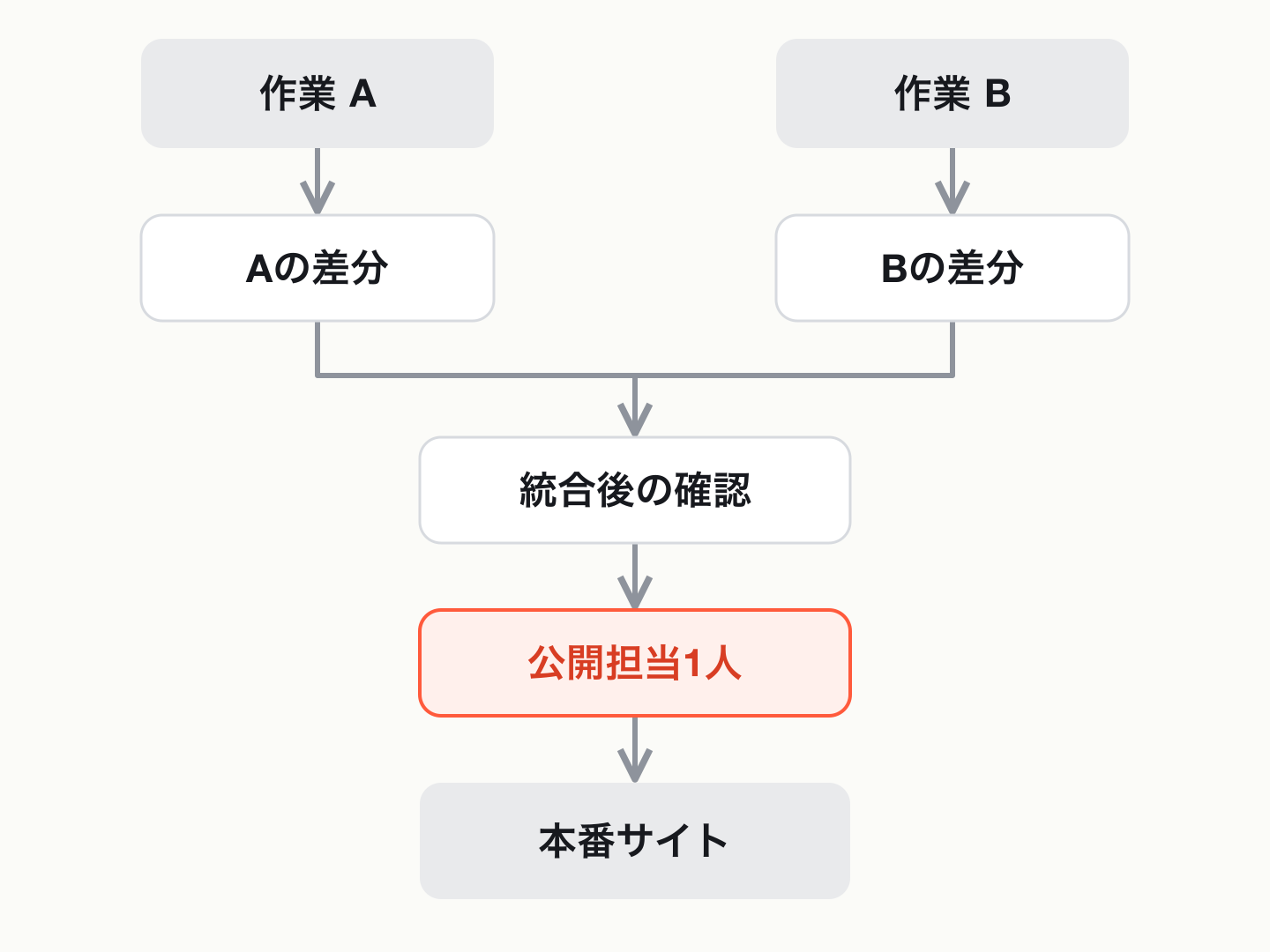
図:本番への反映を一つにまとめる運用案。Orca の自動ロック機能を示した図ではありません。
最初は、公開までの操作を含めずに小さな変更を一つ試します。対象リポジトリを追加し、作成元を確認して worktree を用意し、エージェントの変更差分と表示結果を確認します。macOS、Windows、Linux ごとの入手方法は公式のインストール手順で確認できます。
並列化する範囲を増やすのは、この確認ができてからで十分です。 別々の作業が完成したことと、それらを合わせたサイトが正しく動くこと は、分けて確かめます。
6. Orca IDE についてよくある質問
Q. Orca を入れると Claude Code や Codex も無料になりますか?
無料になるのは Orca 本体です。エージェントが使う AI サービスの契約や課金条件は別に適用されます。
Q. Git worktree を使えば、変更の衝突はなくなりますか?
作業ファイルへの同時書き込みは避けやすくなりますが、同じ箇所を別々に直せば統合時に競合する可能性があります。共有ディレクトリや、本番への反映にも別の管理が必要です。
Q. エンジニアでなくても使えますか?
職種よりも、変更内容と実行結果を確認できるかが判断基準です。Git や差分に慣れていない場合は、一つのエージェントで小さな変更を行い、担当者と確認するところから始めるとよいでしょう。
Q. 公式ドキュメントだけでは判断できないことは何ですか?
手元のプロジェクトでの動作速度、メモリ消費、長時間利用の安定性は、実際の環境で確かめる必要があります。この解説では測定していないため、性能や作業時間の短縮率は評価していません。
まとめ
Orca IDE は、複数の AI エージェントに作業を分担させ、差分と画面を見ながら結果を確認するための開発環境です。導入を考えるなら、いまの作業で「どの AI が何をしているかを追うこと」に負担があるかを確かめてください。
私たち humbulls は、少人数で導入する場合、編集範囲と公開担当を先に決めることを勧めます。Growth Partnerでは、業務に合わせた AI 活用と運用体制の設計を支援しています。
参考文献
- What is Orca? — Orca 公式。定義・対象者・利用方式。
- Install — Orca 公式。対応 OS・導入手順。
- Worktrees — Orca 公式。作業場所・コピー・共有。
- Supported agents — Orca 公式。対応範囲・権限設定。
- Design Mode — Orca 公式。ブラウザーからの指示。
- Annotate AI Diff — Orca 公式。差分へのコメント。
- Privacy & Telemetry — Orca 公式。製品計測の対象。
- stablyai/orca README — 公式 GitHub。機能・ライセンス。
いずれも確認日:2026 年 9 月 9 日。機能・設定・提供条件は更新されるため、導入時に公式情報を確認してください。