最終更新日: / 公開日:
最終更新日: / 公開日:
本記事のポイント
- Claude Code が向くのは「ファイル × 定型 × 繰り返し」の業務。CSV 集計・月次レポート・LP 文言修正など、マーケターの手元にある定型業務ほど効きます
- 導入は契約 5 分・インストール 5 分・ログイン 5 分・最初のタスク 15 分の合計 30 分。ターミナル未経験でも、指示はすべて日本語で済みます
- 持ち帰り資産として、マーケター向けの CLAUDE.md 雛形と、仕分け・名寄せ・MCP 判断まで使える AI 実行キット 4 本をそのまま配布します
「Claude Code はエンジニア向けのツールでしょう」「ターミナルなんて一度も触ったことがない」。私たち humbulls が AI 活用を支援するなかで、マーケター層から最もよく聞く反応です。ただ、Claude Code を使えないマーケターに足りないのはコードの知識ではなく、「ファイルになっている業務を、フォルダごと AI に渡す」という発想です。本記事では、ターミナルに一度も触ったことがない前提で、契約・インストールから最初のマーケ業務 5 タスクまでを 30 分で始める手順を解説します。特別なエンジニアリングスキルは不要で、この記事の型と巻末の実行キットがあれば再現できます。
1. Claude Code とは — チャット AI との違いは「手」があること
「Claude Code はエンジニアの道具だと思って、名前だけ知っていました」。マーケターと話すと、ほぼ最初にこの一言が出ます。
チャット AI と Claude Code の違いは、賢さではなく「手」があるかどうかです。Anthropic の公式ドキュメントでは、Claude Code は「ファイルを読み、編集し、コマンドを実行するエージェント型のツール」と定義されています。もともと開発者向けに設計されたものですが、扱える対象はコードに限りません。CSV、Markdown のメモ、LP の HTML、CRM からエクスポートしたデータ。フォルダに入っているファイルなら、何でも作業対象になります。
チャット版の ChatGPT や Claude でも、CSV を貼り付ければ集計はできます。ただ実務では、データを貼る、結果をコピーする、Excel に戻す、また貼る、という往復が発生します。行数が多いと貼り付け自体が途中で切れますし、「さっき渡したファイルの続きから」という指示も通りません。毎回ゼロからのやり直しです。Claude Code はフォルダの中で動くので、この往復がゼロになります。「exports フォルダの CSV を月別に集計して、結果を summary.md に保存して」と日本語で指示すれば、読み込みから集計、保存までが 1 回で終わり、ファイルは手元に残るので、翌月は「先月と同じ形式で」の一言で再現できます。
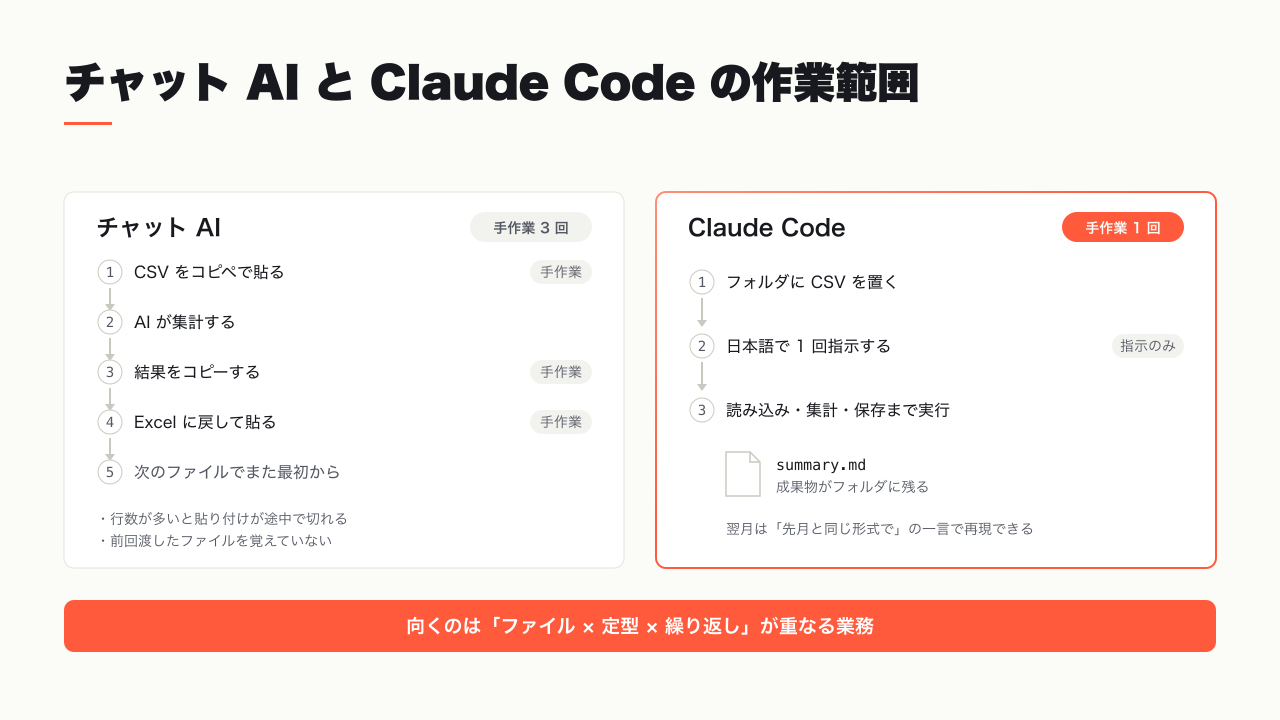
判断基準はこう整理できます。Claude Code が強いのは、次の 3 条件が重なる業務です。
- 入力と出力がファイル (CSV / Excel / HTML / テキスト) になっている
- 手順が毎回ほぼ同じ (定型度が高い)
- 月 1 回以上繰り返す
よくある失敗は、この仕分けをせずに何でも Claude Code に持ち込もうとすることです。キャッチコピーの壁打ちや戦略の相談は、手のないチャット版でも十分で、むしろそちらが速いこともあります。だから最初の仕事は、自分の業務のどれが「ファイル × 定型 × 繰り返し」に当てはまるかの仕分けです。
→ この仕分けは、巻末の 実行キット① (所要 10 分) でそのまま実行できます。
2. 導入は 3 ステップ — 契約・インストール・ログインで合計 15 分
「Node.js を入れてパスを通して、という説明で心が折れました」。以前この種のツールを試そうとしたマーケターから、よく聞く話です。
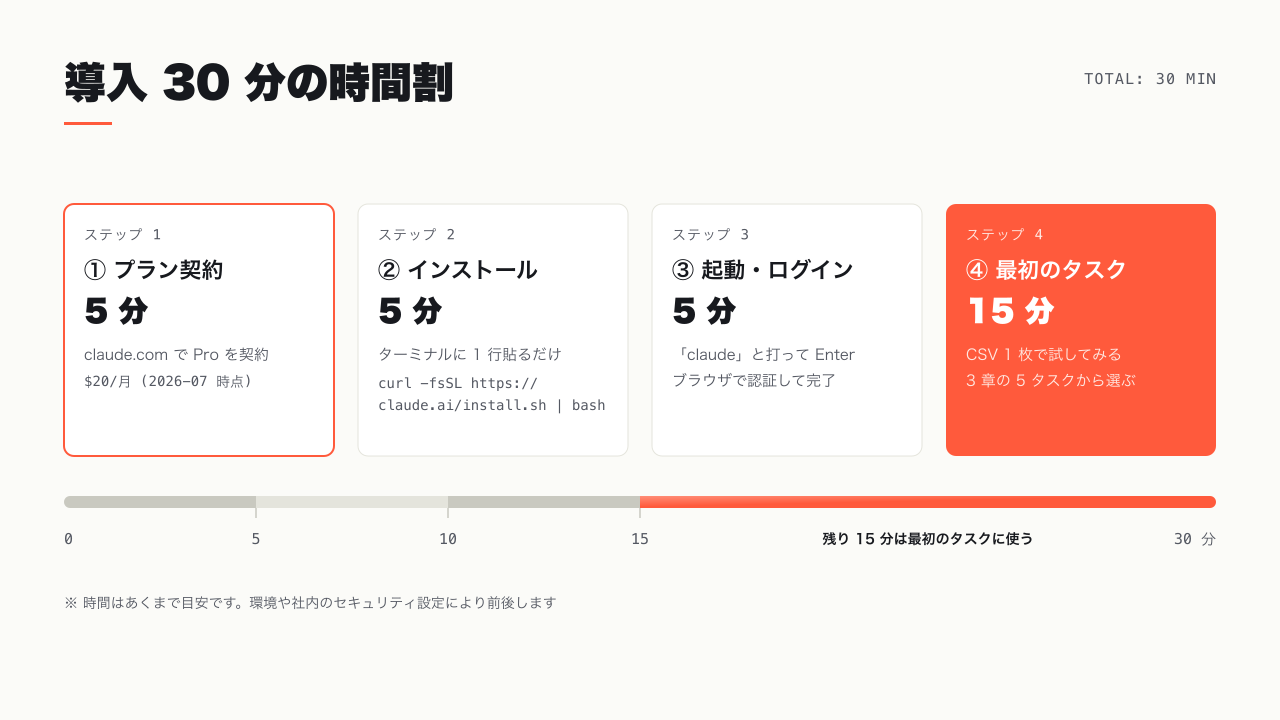
環境構築の壁は、もうありません。公式のインストーラが 1 行で済むようになり、必要なのはターミナル (Mac に最初から入っています) と Claude の有料プランの 2 つだけです。料金は Pro プランが月払い $20/月、年払いなら $17/月で、このプランに Claude Code の利用が含まれます (Anthropic 公式料金ページ、2026-07 時点)。無料プランでは使えません。ヘビーに使う場合は上位の Max プラン ($100/月〜) がありますが、最初は Pro で十分です。
手順は 3 ステップです。まず claude.com で Pro プランを契約します (5 分)。次にターミナルを開きます。Mac なら Launchpad で「ターミナル」と検索、Windows なら「PowerShell」を検索して起動し、次の 1 行を貼り付けて Enter を押します (5 分)。
# Mac の場合
curl -fsSL https://claude.ai/install.sh | bash

# Windows (PowerShell) の場合
irm https://claude.ai/install.ps1 | iex
最後に、ターミナルで claude と打って Enter。初回はブラウザが開くので、契約したアカウントでログインすれば完了です (5 分)。ここまで合計 15 分。残りの 15 分は次章の最初のタスクに使いますが、その前に初回起動の 10 分だけ、動きを体感しておくと安心です。「このフォルダに何があるか一覧にして」で読み取りを、「test.md を作って今日の日付を書いて」で作成を試すと、2 つ目の指示で出る「ファイル作成の許可を求める確認画面」に慣れられます。この確認画面こそが、Claude Code の安全弁です。
どうしてもターミナルに抵抗がある場合は、公式のデスクトップアプリ版 (Mac / Windows) もあります。ただ humbulls では、画面がシンプルでガイドの手順とずれにくいターミナル版から始めることを勧めています。よくある失敗は 2 つ。会社支給 PC のセキュリティ制限でインストールがブロックされるケース (情シスへの確認が必要です) と、Windows で PowerShell とコマンドプロンプトを取り違えるケースです。エラーが出たら、そのメッセージをそのままチャット版の Claude に貼り付けて「どうすればいいか」を聞くのが最短です。
3. 最初のマーケ業務 5 タスク — CSV 集計からレポート下書きまで
「サンプルデータで練習しても、自分の仕事に効く実感がわきませんでした」。導入後に手が止まる人の多くが、ここでつまずきます。
最初の成功体験は、サンプルではなく自分の実データで作るのが一番です。準備はフォルダ 1 つ。デスクトップに marketing-work のような作業フォルダを作り、手元の CSV やテキストのコピーを入れます。ターミナルで cd(フォルダに移動するコマンド) を使い、cd Desktop/marketing-work と打ってから claude で起動すれば、そのフォルダが作業場になります。
最初に試す価値が高いのは、次の 5 タスクです。
| # | タスク | 渡すもの | 出てくるもの |
|---|---|---|---|
| 1 | 展示会リードの名寄せ・集計 | 名刺データの CSV | 重複除去済みリスト + 会社別・役職別の集計表 |
| 2 | 月次レポートの下書き | GA4 / 広告管理画面のエクスポート CSV | サマリー → 数字 → 示唆の順の Markdown |
| 3 | LP の文言修正 | LP の HTML ファイル | 修正済み HTML (変更箇所の説明付き) |
| 4 | 表記ゆれのデータ整形 | 会社名・氏名のリスト | 「株式会社」「(株)」等を統一したクリーニング済み CSV |
| 5 | CRM エクスポートの分析 | HubSpot 等からエクスポートした CSV | リードソース別・業種別の傾向まとめ |
たとえばタスク 1 の名寄せは、従来なら Excel の関数とフィルタで 1 時間かかっていた作業です。Claude Code なら CSV をフォルダに置いて指示文を 1 本貼るだけで、体感 10 分程度に縮みます (humbulls での作業実感値)。タスク 3 の LP 修正も、これまで「文言 1 行の変更を制作会社に依頼して数日待つ」だった往復が、手元のファイルなら数分で確認できます。
集計の「手前」も自動化できます。humbulls では HubSpot と Google Sheets の同期を Apps Script 30 行で組み、1.3 万件のデータを 4 分で同期する仕組みを作りましたが、このスクリプトも Claude Code への日本語の指示だけで書かれています。詳細は HubSpot と Google Sheets を Apps Script で同期する実装記事 にまとめています。
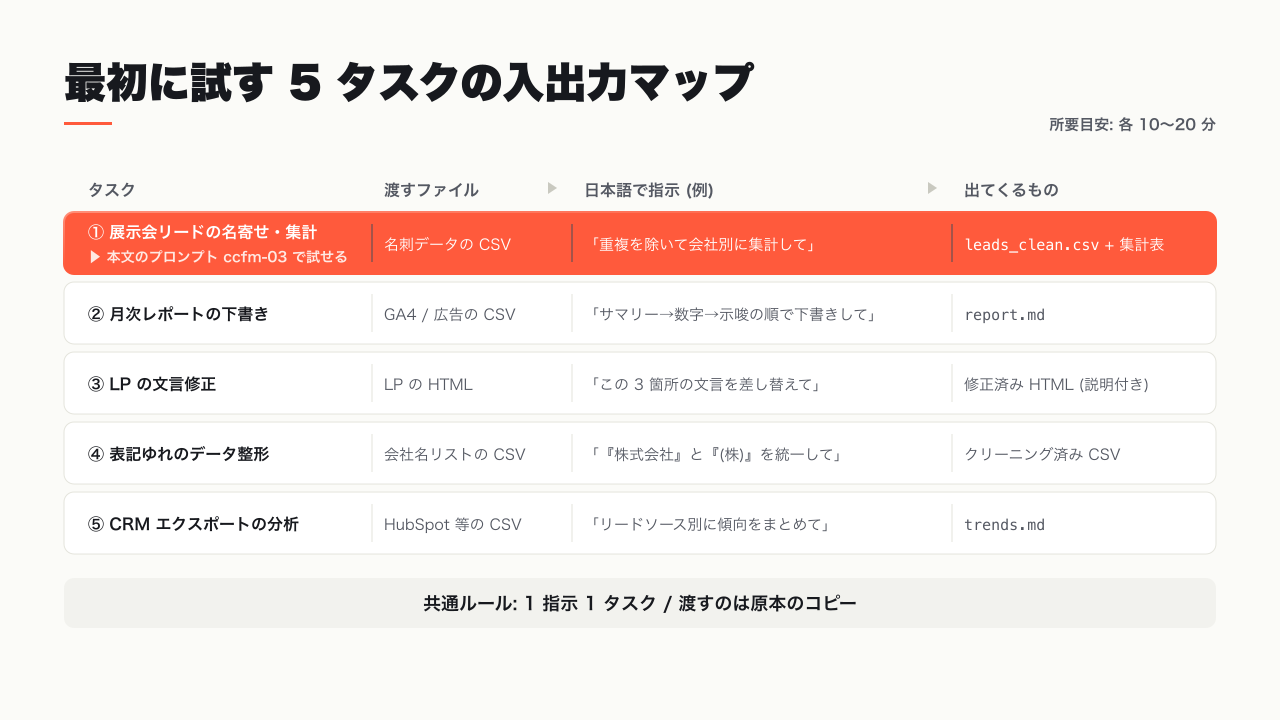
よくある失敗は 2 つあります。1 つは、最初から「集計して、レポートも書いて、ついでにグラフも」と 1 指示に詰め込むこと。途中の判断がブラックボックスになり、結果の検証が難しくなります。最初は 1 指示 1 タスクに絞ってください。もう 1 つは、元データを直接触らせること。渡すファイルは常に原本のコピーにします。これは Excel 時代と同じ基本動作です。
→ タスク 1 の名寄せ・集計は、巻末の 実行キット② (所要 15 分) にコピペ用プロンプト全文を用意しています。
4. CLAUDE.md を置く — フォルダが「自分専属のアシスタント」に変わる
「毎回、自社の商材やトーンを説明し直すのが地味に面倒で」。チャット AI を業務で使っている人ほど、この手間を溜めています。
その手間を消すのが CLAUDE.md です。Anthropic の公式ドキュメントでは、CLAUDE.md はプロジェクトのルートに置く Markdown ファイルで、セッション開始時に毎回読み込まれると説明されています。エンジニアはここにコーディング規約を書きますが、マーケターが書くべきは自社の前提です。商材、ターゲット、トーン、使っているツール、ファイルの置き場所のルール。一度書いておけば、毎回の指示文が半分の長さで済みます。
チャット AI では、この前提を毎回貼り直すか、カスタム指示に詰め込むしかありませんでした。CLAUDE.md はフォルダ単位で持てるので、「自社マーケ用」「クライアント A 用」のようにフォルダを分ければ、前提も自動で切り替わります。humbulls で使っている構成をマーケター向けに一般化した雛形は、巻末の 実行キット③ でそのまま配布しています。作業フォルダに CLAUDE.md という名前で保存すれば、次回の起動から効き始めます。
よくある失敗は、書きすぎです。最初から 100 行を超える CLAUDE.md を書くと、重要なルールがノイズに埋もれます。まず 20〜30 行で始めて、実際に「毎回同じ注意をしているな」と気づいたことだけを月 1 回のペースで追記していく。使わなくなったルールを消すほうが、足すより効きます。この育て方が、実務では一番長持ちします。
→ 配布雛形を対話で自社用に仕上げる手順は、巻末の 実行キット③ (所要 15 分) にまとめています。
5. MCP でツールにつなぐ — コピペ経由から直接操作へ
「HubSpot からエクスポートして、また AI に貼り付けて、の往復が結局いちばん時間を食っています」。ファイル運用に慣れた頃、次に出てくるのがこの声です。
その往復を消す次の一歩が MCP です。MCP (Model Context Protocol) は、AI とツールをつなぐためのオープン標準です。Anthropic の公式ドキュメントでは「他のツールからチャットにデータをコピペしている状態」が接続を検討する目安とされています。接続すれば、AI がそのツールを直接読み書きできるようになります。
マーケターにとって身近な例が HubSpot です。HubSpot は公式の MCP サーバーを提供しており、コンタクト・会社・取引などの読み書きに対応しています (HubSpot 開発者ドキュメント、2026-07 時点)。接続すると、「今週作成されたコンタクトをリードソース別に一覧にして」のような指示が、エクスポート作業なしで直接通るようになります。ただ、この段階で急ぐ必要はありません。まずファイル経由 (3 章の 5 タスク) で 1〜2 週間回し、「エクスポートの手間が一番のボトルネックだ」と感じてからで十分です。設定手順と実務ユースケースは MCP で HubSpot を AI から操作する記事 で、さらに API を直接使うスクリプトを Claude Code に書かせる段階は HubSpot API 入門の記事 で詳しく解説しています。
よくある失敗は、権限の広げすぎです。最初から書き込みや削除まで許可すると、意図しない CRM 更新のリスクが増えます。humbulls では、MCP 接続の最初の 1 ヶ月は読み取り系の指示に限定し、書き込みは 1 件ずつ内容を確認してから、という運用にしています。
→ 自社のどのツールから MCP でつなぐべきかの棚卸しは、巻末の 実行キット④ (所要 10 分) で判断できます。
6. 安全に使う運用ルール 4 つ — 導入初日に決めておく
「確認画面が出るのは知っていますが、慣れてくると内容を読まずに Enter を押していました」。導入から数週間したマーケターが、正直に打ち明けてくれた一言です。
危ないのはツールではなく運用です。公式ドキュメントにある通り、Claude Code はファイルを変更する前に必ず承認を求めます。個別に承認する方式と、セッション中の変更をまとめて許可する方式 (いわゆる全許可モード) があり、既定は個別承認です。仕組みとしての安全弁は最初から入っています。それでも危ないのは、確認画面に慣れて内容を読まずに承認し始めた頃。エンジニアならコードの差分で異変に気づけますが、マーケターはその保険がない分、最初のルール作りが効きます。実務では次の 4 つで十分です。
- 全許可モードは最初の 1 ヶ月は使わない — 1 回ずつの確認は面倒ですが、その面倒が学習期間の安全費用です
- 渡すデータは常に原本のコピー — 3 章で触れた通り、Excel 時代からの基本動作です
- 顧客の個人情報は最小限にする — 名寄せにはメールアドレスが必要でも、レポートの下書きに個人名は要りません。渡す前に列ごと削る判断を習慣にし、自社のデータ取り扱い規程も一度確認します
- わからない操作は実行前に説明させる — 「このコマンドは何をするのか、日本語で説明してから実行して」と言えば、Claude Code はそのとおりにします
この 4 つは、4 章の CLAUDE.md に書いておけば、ルールの実行自体も AI 側に半分任せられます。「ヒヤリとした操作」があったら、その都度 1 行追記する。事故の前に規程が育ちます。
→ 安全ルールを CLAUDE.md に組み込む作業は、実行キット③ の後半でまとめて行えます。
まとめ: 30 分の初期投資で、毎週の定型業務が変わる
Claude Code の導入は、契約 5 分、インストール 5 分、ログイン 5 分、最初のタスク 15 分。今日必要なのはこの 30 分だけです。
順番だけ間違えないでください。まず自分の業務を仕分ける (1 章)。ファイル経由の 5 タスクで成功体験を作る (3 章)。CLAUDE.md で前提を固定する (4 章)。物足りなくなったら MCP へ (5 章)。そして安全ルールは初日に決める (6 章)。ツールの学習ではなく、自分の業務の置き換えとして進めるのがコツです。
Claude Code はあくまで入り口で、この先にはペルソナ設計、レポート自動化、ナーチャリングまで、AI で実行できるマーケティング業務が広がっています。全体像は 生成 AI × BtoB マーケティングの活用ガイド に整理しています。環境構築から自社業務への落とし込みまでを 1on1 で進めたい方には、humbulls の AI 活用レッスン で伴走しています。まずは今日、作業フォルダに CSV を 1 枚置くところから始めてみてください。
🤖 AI 実行キット
本文の判断と実装を、そのまま AI で実行するためのキット集です。プロンプトは Claude (ブラウザ版で可) にコピペすれば動きます。
キット① 週次業務から Claude Code 向きのタスクを仕分ける — 10 分
種別: 判断キット 使うもの: Claude / ChatGPT (チャット版で可。導入前の棚卸しに使います) 事前に用意するもの: 自分の 1 週間のマーケ業務のメモ。粒度はバラバラで構いません。会議メモや ToDo リストの貼り付けでも動きます。
プロンプト:
以下は私の 1 週間のマーケティング業務の一覧です。
それぞれを「ファイル操作型 AI (ローカルの CSV / HTML / テキストを
読み書きできる AI) に任せやすい順」に並べ替えてください。

【業務一覧】
(記入例: 展示会リードの名寄せ、月次レポート作成、メルマガ執筆、
LP 修正依頼、広告数値の週次集計、営業への引き継ぎ表更新
…自分の業務を箇条書きで貼る)

【判定基準(必ずこの基準に従うこと)】
1. 入力と出力がファイル (CSV / Excel / HTML / テキスト) になっているか
2. 手順が毎回ほぼ同じか (定型度)
3. 月 1 回以上繰り返すか
4. 間違えたときのリスクの大きさ (顧客に直接届くものは減点)

【出力形式】
| 業務 | 定型度(高/中/低) | 頻度 | リスク | 任せやすさ順位 | 最初の指示文の例 |

【条件】
- 上位 3 件には「最初に渡すファイル」と「期待する出力ファイル」も書いてください。
- 判断に迷うものは「要検討」と明記してください。
出力の確認ポイント:
- 上位 3 件が、3 章の「最初の 5 タスク」のどれかに近ければ、そのまま試す題材にできます
- リスク軸を外した表になっていないか確認してください。軸を削ると「顧客送信メールの自動化」のような危ないタスクが上位に来がちです
うまくいかないとき:
- 業務が 15 件以上出て順位が付けきれない → 「今週 2 回以上やった業務」だけに絞って再実行してください
キット② 展示会リードの CSV を名寄せして集計表を作る — 15 分
種別: 実装キット 使うもの: Claude Code (作業フォルダに CSV を置いてから起動) 事前に用意するもの: 展示会で獲得した名刺データの CSV (原本のコピー)。列名は日本語のままで構いません。
プロンプト:
このフォルダにある leads.csv は、展示会で獲得した名刺データです。
以下の手順で処理して、結果を新しいファイルに保存してください。

【手順】
1. まず leads.csv の列構成と行数を確認して、処理を始める前に私に報告してください。
2. メールアドレスをキーに重複を除去してください (重複時は情報が多い行を残す)。
3. 会社名の表記ゆれを統一してください
   (「株式会社」「(株)」「㈱」の統一、前後の空白除去)。
4. 重複除去済みデータを leads_clean.csv として保存してください。
5. 会社別の件数と、役職を「決裁層 / 現場層 / 不明」に分けた集計を
   summary.md に保存してください。

【条件(必ず守ること)】
- 元の leads.csv は変更しないでください。
- 判断に迷った行は削除せず、「要確認」列を作ってフラグを立ててください。
- 処理の各ステップで、何件がどう変わったかを報告してください。
出力の確認ポイント:
- 手順 1 の「処理前の報告」で、列名の解釈が合っているか確認してください (「氏名」と「担当者名」の取り違え等はここで直すのが一番安上がりです)
- summary.md の合計件数が、元データから重複を引いた数と一致しているか見てください
うまくいかないとき:
- 気を利かせてデータを消してしまう → 「迷ったら削除せずフラグ」の条件を毎回入れてください。名寄せ系の指示では必須です
キット③ 配布雛形から自社用の CLAUDE.md を作り、安全ルールまで書き込む — 15 分
種別: 実装キット 使うもの: Claude Code (自社の作業フォルダで起動) 事前に用意するもの: 下の雛形。そのままコピペして使えます。商材・ターゲット・使用ツールが即答できなくても、対話で埋められます。
まず、この雛形をそのまま自社の持ち帰り資産として使えます (マーケター向けに一般化した構成です)。
# マーケティング作業フォルダ

## 会社の前提
- 会社名 / 商材: (例: BtoB 向け○○ SaaS、単価は月額 5 万円)
- ターゲット: (例: 従業員 50〜300 名の製造業、情報システム部門)
- 文章のトーン: です・ます調。煽り表現 (「絶対」「100%」等) は使わない

## 使っているツール
- CRM: HubSpot (Starter)
- アクセス解析: GA4
- 広告: Google 広告 / Meta 広告

## このフォルダのルール
- exports/ に元データ (CSV) を置く。元データは編集せず、必ずコピーを作って加工する
- output/ に成果物を保存する
- レポートは Markdown で、サマリー → 数字 → 示唆の順に書く
- 数字には単位 (件 / 円 / %) を必ず付ける

## やってほしくないこと
- ファイルの削除は、実行前に必ず私に確認する
- 顧客の個人情報 (メールアドレス・電話番号) を成果物ファイルに含めない
プロンプト (上の雛形を貼ってから使います):
このフォルダに CLAUDE.md を作りたいです。以下の雛形をベースにしてください。

(上の雛形をここに貼る)

【進め方】
1. 雛形の空欄 (会社の前提・ツール) を埋めるために、私に 1 問ずつ質問してください。
2. 私の回答が曖昧な場合は、選択肢を出して確認してください。
3. さらに「やってほしくないこと」に、以下の安全ルールを必ず追記してください。
   - ファイルの削除・上書き・一括変更は、対象と件数を先に報告して私の確認を待つ
   - 私が理解していなさそうなコマンドを実行するときは、実行前に
     「何をするか」を 1 行の日本語で説明する
   - 顧客の個人情報 (氏名・メールアドレス・電話番号) を含むファイルを
     扱うときは、その旨を最初に指摘する
4. 全部埋まったら、完成版を CLAUDE.md として保存する前に全文を見せてください。

【条件】
- 質問は合計 8 問以内に収めてください。
- 私が答えられなかった項目は「TODO」と書いて残してください。
出力の確認ポイント:
- 「やってほしくないこと」に安全ルール 3 項目が入っているか確認してください (6 章のルールを CLAUDE.md 側に常駐させる目的です)
- 全体が 20〜30 行に収まっているか見てください。100 行を超えていたら、まだ使うか分からないルールが混ざっています
うまくいかないとき:
- 質問されずに一気に書き上げてしまう → 「1 問ずつ質問して」を強めに指定して再実行してください。自分でも言語化できていない前提 (トーンの基準等) は、対話でこそ固まります
キット④ コピペ往復を棚卸しして MCP 接続の優先順位を決める — 10 分
種別: 判断キット 使うもの: Claude / ChatGPT / Claude Code (どれでも可) 事前に用意するもの: 業務で使っているツールの一覧。AI にデータを渡しているものを中心に挙げます。
プロンプト:
私が業務で使っているツールと、AI とのデータの受け渡し方法を棚卸しします。

【ツール一覧】
(記入例: HubSpot、GA4、Google スプレッドシート、Slack、Notion
…使っているものを列挙)

それぞれについて質問しながら、以下の表を完成させてください。

| ツール | AI に渡している頻度 | 現在の渡し方(コピペ/CSV/渡していない) | 片道か往復か | 接続優先度 |

【判定基準(必ずこの基準に従うこと)】
- 週 1 回以上コピペしている × 結果をツールに戻す往復がある → 優先度: 高
- 月数回のエクスポートで済んでいる → 優先度: 中 (ファイル経由の運用を継続)
- 読むだけ・頻度が低い → 優先度: 低

最後に、優先度「高」のツールについて、接続後に最初に試すべき
「読み取り専用の指示文」を 3 本提案してください。
出力の確認ポイント:
- 優先度「高」が 1〜2 個に絞れていれば成功です。「全部つなぐ」は管理コストで破綻します
- 提案された指示文が「読み取り専用」になっているか確認してください (6 章の権限運用と揃えるためです)
うまくいかないとき:
- 全ツールが「高」になる → 「先週コピペした回数」を実際に数えてから再実行してください。体感より回数のほうが正確です
参考文献
- Claude Code overview — Anthropic (取得日: 2026-07)
- Claude Code quickstart — Anthropic (取得日: 2026-07)
- Claude のプラン・料金 — Anthropic (取得日: 2026-07)
- Connect Claude Code to tools via MCP — Anthropic (取得日: 2026-07)
- HubSpot MCP server — HubSpot (取得日: 2026-07)