最終更新日: / 公開日:
最終更新日: / 公開日:
本記事のポイント
- HubSpot 公式 MCP サーバーを Claude につなぐと、「先週の新規リードを要約して」と話しかけるだけで CRM の中身を直接読んで答えが返ります。CSV エクスポート→貼り付けの往復が消えます
- 設定は「HubSpot でアプリを作る → Claude に登録する → ブラウザで認可する」の 3 ステップ・約 15 分で、コードは 1 行も要りません。手順と巻末キットで非エンジニアでも再現できます
- 週次リード要約は 30 分から 5 分に短縮できました。読み取り中心のユースケース 5 選と、削除・一括更新を止める安全運用ルール、コピペで動く指示文まで公開します
「HubSpot のデータを AI に見せたいだけなのに、毎回 CSV をエクスポートしてチャットに貼り付けている」。HubSpot を使う現場でよく聞く悩みです。この往復は、AI と CRM をつなぐ MCP (Model Context Protocol) を設定すれば消えます。原因は AI のスキルでも HubSpot のプランでもなく、両者を「その場で」つなぐ経路がなかっただけです。本記事では、HubSpot 公式 MCP サーバーを Claude につなぐ 15 分の設定手順、毎週使っている実務ユースケース 5 選、事故を防ぐ安全運用ルールまでを、そのまま再現できる形で公開します。仕様はすべて 2026 年 7 月時点の公式ドキュメントで確認しています。特別なスキルは不要で、型と巻末キットがあれば再現できます。なお、所要時間や削減幅は humbulls の環境での目安で、データ量によって前後します。
できあがるもの — 話しかけると HubSpot が最新データで答える
完成形から見せます。設定が済むと、Claude に「今月の新規商談を金額順で」「更新が止まっている商談だけ出して」と話しかけるだけで、HubSpot の中身をその場で読んで答えが返ってきます。エクスポートも貼り付けもなく、データは常に最新です。私たち humbulls は、自社の HubSpot (Starter プラン) をこの形で日常的に操作しています。
MCP (Model Context Protocol) は、Anthropic が 2024 年 11 月に公開したオープン標準です。ツール側が「MCP サーバー」を用意し、Claude などの AI アプリが「MCP クライアント」として接続する構造で、HubSpot も公式のリモート MCP サーバー (https://mcp.hubspot.com) を提供しています。従来は、画面でリストを絞り込み、CSV をエクスポートし、チャットに貼り付け、返ってきた結果を手で CRM に転記する——この往復に 1 回あたり 20〜30 分かかっていました。MCP でつなぐと、AI がその場で CRM に問い合わせるので、この往復がまるごと消えます。
ここで最初のつまずきどころを先に共有します。MCP は「AI が何でもできる魔法の接続」ではなく、何を読めて何を書けるかはサーバー側の設計で決まっています。HubSpot 公式サーバーの場合、読み取りはコンタクト・会社・取引・チケット・活動 (コール/メール/ミーティング/メモ/タスク)・セグメント・キャンペーン・LP・ブログ記事など広く対応しますが、書き込みはコンタクト・会社・取引・チケット・商品・活動などに限られ、キャンペーンや LP は読み取り専用です。この境界を知らずに「LP を書き換えて」と指示して動かない、というのが典型的な入口のつまずきです。なお、Claude や Claude Code を業務でまだ使っていない方は、先に マーケターのための Claude Code 入門 から読むとつながりが良いです。
| 項目 | 内容 |
|---|---|
| 設定の所要時間 | 約 15 分 (3 ステップ、コード不要) |
| 前提条件 | HubSpot 管理者権限 / Claude Desktop またはブラウザ版 Claude / Claude Code のいずれか |
| 追加ランニングコスト | $0 (公式 MCP サーバーの利用自体は無料) |
| 対応プラン | 無料〜Starter 以上で利用可 (Sensitive Data 機能を有効にしていると活動オブジェクトに制限あり) |
以下、STEP 1 から順に進めます。かつては Private App のトークンを発行してスクリプトを書くのが AI 連携の定番でしたが (詳しくは HubSpot API 入門 で扱います)、コードを 1 行も書かずに対話でつなぎたい用途には MCP のほうが早いです。
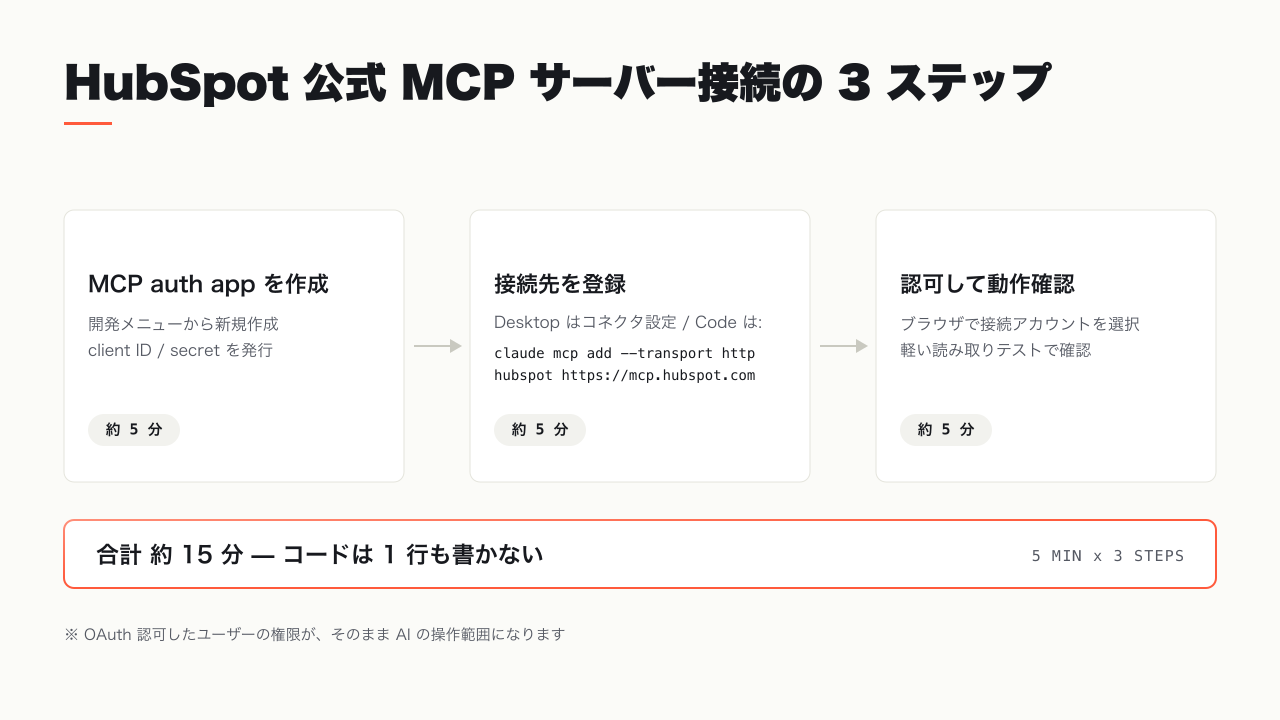
STEP 1. HubSpot 側で MCP 認証アプリを作る
「Token やアプリって、HubSpot のどこで作るんですか」。実装の入り口で必ず出る質問です。HubSpot 公式サーバーの認証は OAuth 2.1 + PKCE (認可コード横取りを防ぐ拡張仕様) が必須で、API キーを平文でコピペする方式ではありません。まず HubSpot 側で認証用アプリを 1 つ作ります。所要は約 5 分です。
やることは 3 つです。
- 管理者権限で HubSpot にログインする
- 開発メニューの MCP Auth Apps から新規アプリを作成する
- アプリ名とリダイレクト URL を設定すると、client ID と client secret が発行される
つまずきポイントは権限です。この作成には管理者権限が要ります。一般ユーザーだと開発メニュー自体が表示されないため、「メニューが見当たらない」ときはまず自分のアカウント権限を確認してください。発行された client secret は再表示されない値なので、この場で安全な場所に控えておきます。
STEP 2. Claude 側に MCP サーバーを登録する
アプリができたら、接続する側の Claude に MCP サーバーを登録します。使っている Claude によって手順が分かれますが、どちらも約 5 分です。接続先のエンドポイントは https://mcp.hubspot.com で固定です。
- Claude Desktop の場合
- 設定 (Settings) のコネクタ / Extensions からカスタム接続を追加し、接続先に
https://mcp.hubspot.comを登録します。資格情報は OS のセキュアストレージに暗号化保存されます。 - Claude Code の場合
- ターミナルで次の 1 行を実行します。
claude mcp add --transport http hubspot https://mcp.hubspot.com
つまずきポイントはトランスポートの指定です。リモート MCP サーバーは HTTP 接続なので、--transport http を明示します (SSE や stdio ではありません)。Claude Code では接続の有効範囲を local / project / user の 3 つの scope から選べます。自分の端末だけで使うなら local、チームのリポジトリで共有するなら project を選びます。
STEP 3. ブラウザで OAuth 認可して接続する
最後に、実際に HubSpot と Claude を握手させます。登録した接続を開くとブラウザが立ち上がるので、つなぎたい HubSpot アカウントを選んで認可し、「コンタクトは何件ありますか」のような軽い読み取り質問で応答を確認すれば完了です。約 5 分、ここまでの 3 ステップ合計で 15 分前後に収まります。
最重要ポイントは、OAuth 認可した「あなた」の権限が、そのまま AI の操作範囲になることです。スーパー管理者アカウントで気軽に認可すると、AI は削除を含むほぼ全操作が可能な状態になります。運用に入る前に、権限を絞ったユーザーで認可し直すか、後述の安全運用ルールを必ずセットで敷いてください。
つまずきポイントは、Sensitive Data (センシティブデータ) 機能を有効にしているアカウントでは、活動オブジェクトへの MCP アクセスがブロックされる仕様であることです。「活動 (コール/メール/メモ) だけ読めない」ときは、まずこの設定を疑ってください。なお、Starter プランの機能でどこまで運用を組めるかは HubSpot Starter 完全ガイド に全体像をまとめています。
動作確認 — 何が見えれば成功か
接続できたら、読み取り専用の指示だけで次の 3 点を確認します。この段階では作成・更新・削除は一切実行しません。
- 件数の取得
- 「コンタクトの総件数は?」で数字が返ってくる
- 一覧の取得
- 「直近 7 日に作成されたコンタクトを 5 件、作成日つきで」で新しい順に並ぶ
- 書き込み範囲の確認
- 「このアカウントで書き込み可能なオブジェクトを列挙して」で、コンタクト・会社・取引などが返る
3 点が揃えば接続は成功です。最後の「書き込み可能なオブジェクト一覧」は、次の安全運用ルールを決める材料になります。接続テストの指示文は巻末の実行キット①にそのまま置いてあります。最初の 1 週間は読み取り指示だけで運用し、出力の正確さを自社データで検証してから書き込みに進むのが安全です。
使いどころ — 実務ユースケース 5 選
MCP を設定した直後にありがちなのが、「つないだけれど、何に使えばいいか分からない」という状態です。デモ的に 1 回触って終わり、では設定 15 分の元も取れません。効くのは、単発の分析ではなく、毎週・毎月繰り返している定例業務に組み込むことです。繰り返しがあるほど、削減時間は積み上がります。
humbulls の実運用で定着したのは次の 5 つです。いずれも読み取り中心で、事故のリスクが小さいものから並べています。表と各項目の「従来 → MCP + AI」の時間は、弊社の環境での目安です。
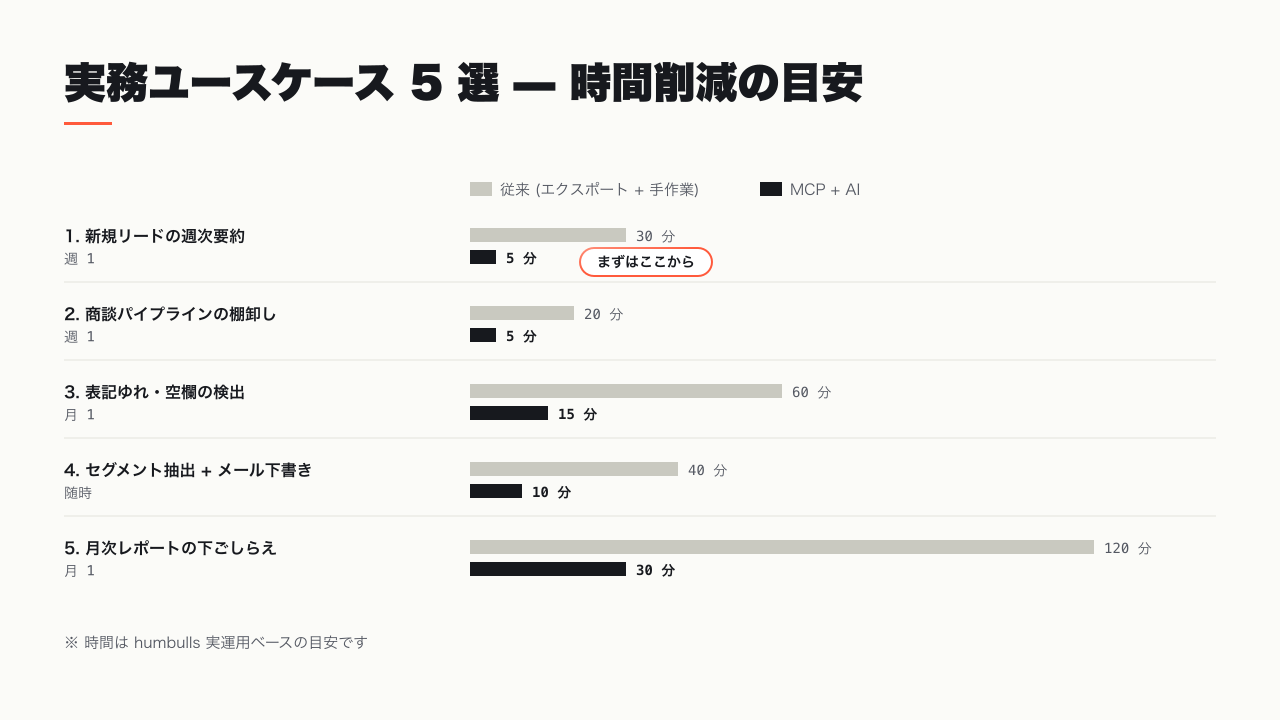
| # | ユースケース | 頻度 | 従来 | MCP + AI |
|---|---|---|---|---|
| 1 | 新規リードの週次要約 | 週 1 | 30 分 | 5 分 |
| 2 | 商談パイプラインの棚卸し | 週 1 | 20 分 | 5 分 |
| 3 | データの表記ゆれ・空欄検出 | 月 1 | 60 分 | 15 分 |
| 4 | セグメント抽出 + メール下書き | 随時 | 40 分 | 10 分 |
| 5 | 月次レポートの下ごしらえ | 月 1 | 120 分 | 30 分 |
1. 新規リードの週次要約 — 週 1 / 30 分 → 5 分
月曜朝に「先週の新規コンタクトを流入元別にまとめて」と話しかけるだけです。リスト絞り込み→エクスポート→集計で 30 分ほどかかっていた作業が、5 分で会議に持ち込める形になります。
2. 商談パイプラインの棚卸し — 週 1 / 20 分 → 5 分
「14 日間更新のない商談を金額の大きい順に」という指示で、放置ディールの検出が定例化します。動かすべき上位数件が毎週自動で浮かび上がります。
3. データの表記ゆれ・空欄検出 — 月 1 / 60 分 → 15 分
会社名の表記ゆれ (株式会社の前後・全角半角) や業種プロパティの空欄を洗い出します。修正の実行は AI に任せず、検出リストだけ出させて人間が確認してから直します。
4. セグメント抽出 + メール下書き — 随時 / 40 分 → 10 分
「製造業で 30 日以内に資料をダウンロードしたコンタクト」のような自然文セグメント抽出と、その属性を踏まえたフォローメールの下書きまでを一続きでこなします。
5. 月次レポートの下ごしらえ — 月 1 / 120 分 → 30 分
新規リード数・商談化・受注の月次集計と、200 字程度のサマリー原稿の生成です。数字はすべて取得元 (オブジェクトと期間) を明記させます。
よくある失敗は、AI の集計値を検証せずに経営報告へ持ち込むことです。最初の 1〜2 ヶ月は HubSpot のレポート画面と突合し、精度を確かめてください。5 本の指示文は巻末の実行キット②にまとめてあります。定型文として保存して使い回すのがコツです。
安全運用ルール — 削除と一括更新は確認必須にする
「AI が勝手に何かする」ことよりも、現場で事故になりやすいのは人間の曖昧な指示です。「古いコンタクトを整理して」という一言は、解釈次第で一括削除になり得ます。復元できない操作ほど、指示の曖昧さが事故に直結します。定石は、人間のオペレーターに権限を渡すときと同じ発想です。新入社員に初日から全件削除の権限を渡さないのと同様に、AI にも段階的に権限を開いていきます。
humbulls では自社 HubSpot の実運用で、次の 4 つをルール化しています。
- 削除・マージは AI に実行させない — 対象一覧の提示までとし、実行は人間が HubSpot の画面で行う
- 一括更新は承認を挟む — 実行前に「対象件数・変更するプロパティ・変更前後の値の例」を必ず提示させる
- 書き込みは小さく始める — 「新規作成」と「特定 1 件の更新」から始め、一括処理は運用に慣れてから解禁する
- 大量処理はスクリプトに回す — API レート制限 (Starter は 10 秒あたり 100 リクエスト) があるため、数千件規模は MCP ではなくスクリプトで実装する
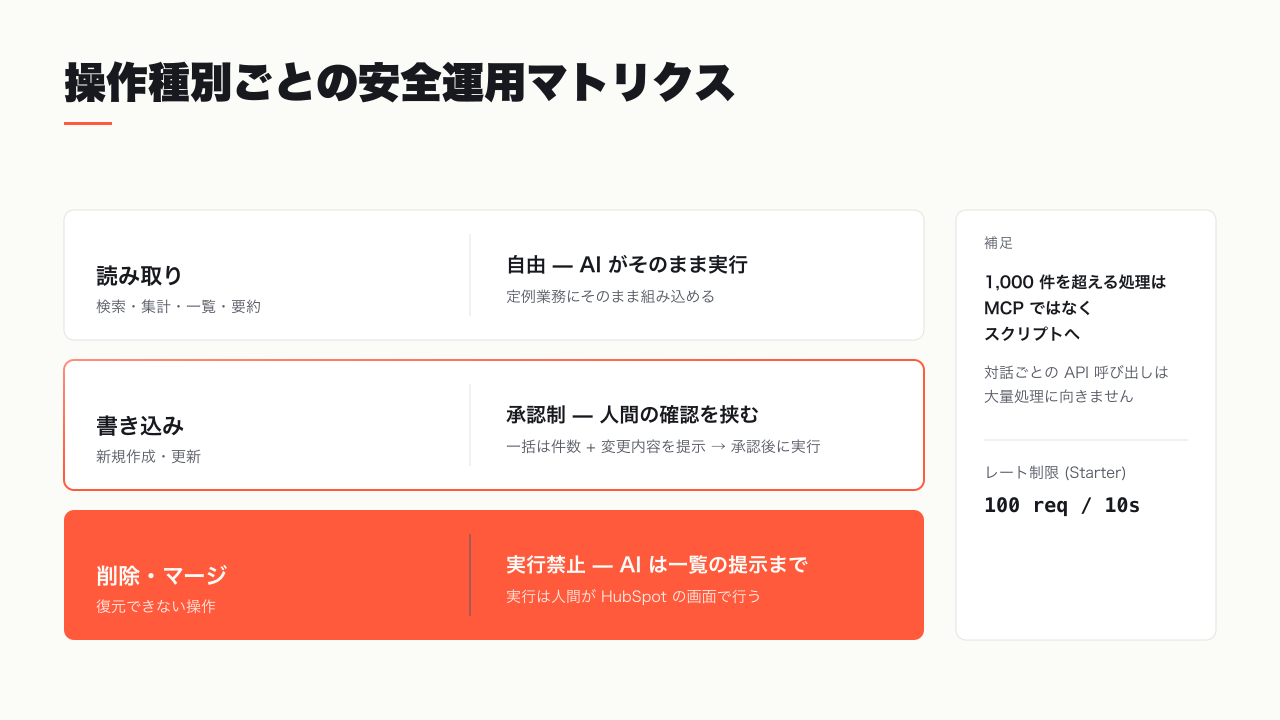
つまずきポイントは、これらを口頭運用にしないことです。Claude Code なら CLAUDE.md、Claude のプロジェクト機能ならプロジェクト指示に書いておけば、AI は毎回の会話でルールを前提に動きます。人間が忘れても AI 側が「削除は一覧提示までですね」と止めてくれる状態を作れるのが、指示ファイル化の利点です。このルールをそのまま設置するテンプレートは巻末の実行キット③に用意しました。
MCP・API・Apps Script の使い分け — 対話は MCP、定期実行はスクリプト
MCP を覚えると、すべてを MCP でやりたくなりますが、それは最適ではありません。連携方式にはそれぞれ得意領域があり、判断軸は「対話的に変わる作業か、毎回同じ形の作業か」の 1 点です。
| 判断軸 | MCP (対話型) | API / Apps Script (定期実行型) |
|---|---|---|
| 向く業務 | その場の質問・調査・下書き | 毎回同じ形式の集計・同期 |
| 実行タイミング | 話しかけたとき | スケジュール実行 (毎朝 6 時など) |
| 再現性 | 会話ごとに揺れる | 常に同じ出力 |
| 大量データ | 不向き (対話のたび取得) | 得意 (バッチ処理) |
| 必要スキル | 設定のみ、コード不要 | 短いコード (AI に書かせれば可) |
「先月の商談で気になる傾向ある?」のような、質問の形が毎回変わる仕事は MCP の独壇場です。一方、「毎週月曜 6 時にステージ別件数をスプレッドシートへ記録する」のような固定フォーマットの仕事は、スクリプトの定期実行が確実です。humbulls の実装例でいえば、Starter プランでダッシュボード相当の集計を組んだ HubSpot Starter で Pro 相当のダッシュボードを作る は定期実行型のアプローチで、本記事のユースケース 5 選はすべて対話型でした。最も強力なのは、スクリプトが吐き出した定点データを MCP 経由で AI に読ませて解釈させる組み合わせです。
よくある失敗は、使い分けを頭の中だけでやろうとして、結局すべて MCP に流れて属人化することです。月に 1 度、繰り返している AI 業務を棚卸しし、「3 回以上同じ指示文を使ったらスクリプト化を検討する」という基準を置くと、移行判断が機械的にできます。振り分けの指示文は巻末の実行キット④に置いてあります。
まとめ — 読み取り 5 ユースケースから始めて、書き込みはルールを敷いてから
MCP は、AI と HubSpot の間のコピペ往復をなくす共通規格です。公式サーバーへの接続は 3 ステップ 15 分程度で、コードは 1 行も要りません。
始め方の順番はシンプルです。まず読み取り専用で接続テストをする。次に、週次リード要約・パイプライン棚卸しなど読み取り中心のユースケース 5 選を定例業務に組み込む。書き込みは安全運用ルールを指示ファイルに書いてから解禁する。そして、毎回同じ形の業務はスクリプトの定期実行に逃がす。この流れなら、CRM の本番データを守りながら、週次の定例作業を数分の対話に置き換えていけます。
自社の HubSpot に AI をどうつなぐか、権限設計や運用ルールから相談したい方は、humbulls の 無料相談 をご利用ください。実運用中の設定とルールをそのままお見せしながら設計をお手伝いします。
🤖 AI 実行キット
本文の設定・運用を、そのまま AI で実行するためのキット集です。プロンプトは Claude (ブラウザ版で可) にコピペすれば動きます。記入例は自社の値に置き換えて渡してください。
キット① 接続をテストして書き込み範囲を確認する — 5 分
- 種別
- 判断キット (読み取りのみ・書き込みなし)
- 使うもの
- Claude + HubSpot MCP
- 事前に用意するもの
- STEP 3 まで完了した HubSpot MCP 接続
プロンプト
HubSpot MCP の接続テストをします。以下を上から順に実行し、
それぞれの結果を 1 行ずつ報告してください。

1. コンタクトの総件数を取得する
2. 直近 7 日間に作成されたコンタクトを 5 件、作成日つきで一覧する
3. 商談 (Deal) のパイプラインとステージ名を一覧する
4. 直近 30 日間に作成された商談の件数と合計金額を出す
5. 自分(認可ユーザー)のアカウントで書き込み可能なオブジェクトを列挙する

条件:
- このテストでは作成・更新・削除を一切実行しないでください。
- 取得に失敗した項目は、エラー内容をそのまま報告してください。
出力の確認ポイント
- 1〜4 がエラーなく数字・一覧で返っているか
- 5 で書き込み可能オブジェクトの一覧が出ているか (この結果はキット③の材料になります)
うまくいかないとき
- 全項目がエラー → 認可が切れている可能性。Claude Code なら
/mcpから再認可してください - 活動 (コール/メール/メモ) だけ取れない → アカウントの Sensitive Data 機能が有効で、活動オブジェクトがブロックされています
キット② 実務ユースケース 5 本を回す — 各 5〜30 分
- 種別
- 実装キット (対話型)
- 使うもの
- Claude + HubSpot MCP
- 事前に用意するもの
- 接続済みの HubSpot / 自社のパイプライン名・主要プロパティ名の把握
プロンプト (5 本、用途別にコピペ)
【1. 週次リード要約】
先週(月曜〜日曜)に作成されたコンタクトを取得し、以下の形式でまとめてください。
- 総件数と前週比
- 流入元(元のソース)別の内訳表
- 会社規模・業種で目立つ傾向を 3 点
- 営業に今日渡すべきコンタクト 3 件と理由

【2. パイプライン棚卸し】
最終更新から 14 日以上経過している商談を、金額の大きい順に一覧してください。
各商談について、ステージ・担当者・最終活動日を表にし、
「今週動かすべき上位 5 件」を理由つきで提案してください。

【3. 表記ゆれ・空欄検出】
会社(Company)レコードの表記ゆれと欠損を検出してください。
- 会社名の重複らしきペア(表記ゆれ含む)
- 業種プロパティが空欄のレコード件数と一覧
検出のみで、修正・統合・削除は実行しないでください。

【4. セグメント抽出 + メール下書き】
業種が「製造業」で、直近 30 日以内にフォーム送信のあるコンタクトを一覧してください。
そのうえで、この層向けのフォローメール下書きを 1 通作成してください。
条件: 件名 30 文字以内 / 本文 300 字以内 / 押し売り表現なし。

【5. 月次レポート下ごしらえ】
先月 1 ヶ月の以下の数字を集計し、報告用サマリーを 200 字で書いてください。
- 新規コンタクト数 / 新規商談数 / 受注件数と金額
- 前月比が大きく動いた項目とその仮説
数字はすべて取得元(オブジェクトと期間)を明記してください。
出力の確認ポイント
- どの集計も、取得元 (オブジェクトと期間) が明記されているか (集計ミスに気づける唯一の手がかりです)
- 3 番が検出リストの提示だけで止まり、修正・削除を実行していないか
うまくいかないとき
- 集計値が HubSpot のレポート画面とずれる → 期間の定義 (作成日か更新日か) を指示に明記して再実行してください
- 抽出条件が思ったより多く/少なく返る → プロパティ名を自社の内部名に合わせて指定し直してください
キット③ 安全運用ルールを AI に常設する — 10 分
- 種別
- 実装キット
- 使うもの
- Claude (プロジェクト指示) / Claude Code (CLAUDE.md)
- 事前に用意するもの
- キット①の 5 番で得た「書き込み可能オブジェクトの一覧」
プロンプト (指示ファイルに貼るテンプレート)
# HubSpot MCP 操作ルール

- 読み取り(検索・集計・一覧)は自由に実行してよい。
- レコードの削除・マージは実行しない。対象一覧の提示までとし、
  実行は人間が HubSpot の画面で行う。
- 2 件以上の一括更新は、実行前に「対象件数・変更するプロパティ・
  変更前後の値の例」を提示し、明示的な承認を得てから実行する。
- 集計結果を報告するときは、取得元オブジェクトと期間を必ず明記する。
- 1,000 件を超える処理を求められたら、MCP ではなく
  スクリプト(API / Apps Script)での実装を提案する。
出力の確認ポイント
- 設置後、「古いコンタクトを整理して」と試しに指示して、削除ではなく一覧提示で止まるか
- 一括更新を頼んだとき、実行前に対象件数を提示してくるか
うまくいかないとき
- ルールが効かない → プロジェクト指示 / CLAUDE.md に確実に保存され、会話の冒頭で読み込まれているか確認してください
- チームで使う → 認可ユーザーごとに権限が違います。誰の認可でつないだ接続かを台帳化しておくと安全です
キット④ CRM 業務を MCP / 定期実行 / 手動に振り分ける — 15 分
- 種別
- 判断キット
- 使うもの
- Claude / ChatGPT
- 事前に用意するもの
- HubSpot まわりで毎週・毎月やっている業務のリスト
プロンプト
以下は HubSpot まわりで毎週・毎月やっている業務の一覧です。
それぞれを「MCP(対話型 AI)」「API・Apps Script(定期実行)」「手動のまま」の
3 つに振り分けてください。

業務一覧:
(ここに業務を箇条書きで貼る。例: 週次リード集計 / 展示会名刺の登録 / 月次報告書作成)

判断基準:
- 質問や条件が毎回変わる → MCP
- 出力形式と実行タイミングが毎回同じ → 定期実行
- 判断や社内調整が本体の業務 → 手動のまま
- 判断に迷うものは、迷う理由を書いてください。

出力形式:
| 業務 | 振り分け | 理由 | 週あたり削減時間の見込み |
出力の確認ポイント
- すべての業務が 3 分類のいずれかに振り分けられているか
- 「削減時間の見込み」が各行に入っているか (AI の推定値。1 ヶ月運用した実測で置き換えます)
うまくいかないとき
- 何でも MCP に寄る → 「3 回以上同じ指示文を使った業務は定期実行に回す」という基準を判断基準へ追記してください
- 定期実行に振り分けた業務を移行したい → そのスクリプト自体を Claude Code に書かせると移行が速いです
参考文献
- Integrate AI tools with the remote HubSpot MCP server — HubSpot Developers (取得日: 2026-07)
- HubSpot MCP Server — HubSpot Developers (取得日: 2026-07)
- Introducing the Model Context Protocol — Anthropic (取得日: 2026-07)
- Connect Claude Code to tools via MCP — Claude Code Docs (取得日: 2026-07)
- Getting started with Model Context Protocol (MCP) on Claude for Desktop — Claude Help Center (取得日: 2026-07)