
最終更新日: / 公開日:
最終更新日: / 公開日:
本記事のポイント
- HubSpot Starter は 1 シート月 $20 前後 (2026-07 時点・公式) で Smart CRM とマーケ/営業/サービスの基盤が揃います。詰まりやすいのは機能そのものではなく「レポート画面」で、データと拡張余地は十分あります
- 本記事は Starter でできること・当たる制限・AI での拡張・移行判断の 4 象限を 1 枚の地図に整理した総覧ハブです。詳細は各サブ記事に委ね、ここでは全体像と読む順番を示します
- 実装の裏付けは自社運用の実測値です。Pro 級ダッシュボードを稼働約 8 日・追加コスト $0 で再現、1.3 万件の同期を約 4 分で回しています。巻末に自社の壁を棚卸しする AI 診断キットを付けました
「Professional にしないと営業 KPI が見えないと言われた。でも月 $890 は正直重い」。私たち humbulls が HubSpot 導入を支援するなかで、最もよく聞く悩みのひとつです。この迷いの原因は、担当者のスキルでも予算でもありません。Starter でできることの全体像を持たないまま、壁に当たるたびに場当たりで調べ、そのつどプラン変更だけを選択肢にしていることにあります。本記事では、Starter の機能・制限・AI 拡張・移行判断を 1 枚の地図にまとめ、どの記事をどの順で読めばよいかまで整理します。特別な知識は不要で、地図の見方と巻末の診断キットがあれば、自社がどの象限にいるかを判定できます。
1. Starter の全体マップ — 4 象限で「今どこにいるか」を掴む
Starter を使いこなす出発点は、機能一覧を暗記することではなく、自分が 4 つの象限のどこにいるかを把握することです。HubSpot の機能とプランの対応は公式の料金ページと Product & Services Catalog で公開されていますが、項目が多く、どれが自社に効くかを読み解くのに時間がかかります。そこで humbulls では、Starter まわりの論点を次の 4 象限に分けて管理しています。
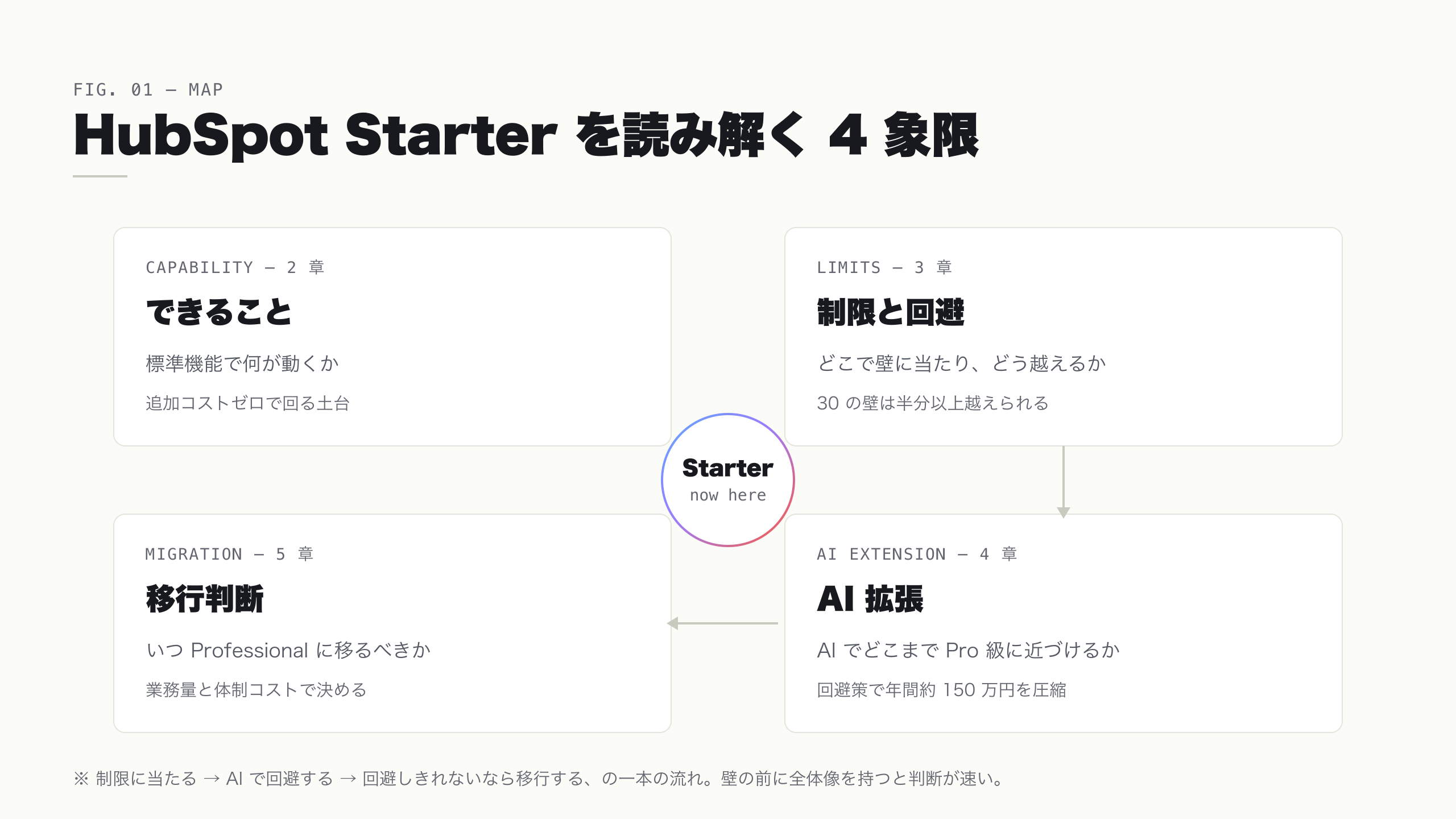
| 象限 | 問い | 本記事の章 |
|---|---|---|
| できること | Starter の標準機能で何が動くか | 2 章 |
| 制限と回避 | どこで壁に当たり、どう越えるか | 3 章 |
| AI 拡張 | AI でどこまで Pro 級に近づけるか | 4 章 |
| 移行判断 | いつ Professional に移るべきか | 5 章 |
この地図の要は、4 象限が独立していないことです。「制限に当たった (3 章)」→「AI で回避する (4 章)」→「回避しきれないなら移行する (5 章)」という一本の流れになっています。だからこそ、壁に当たってから慌てて調べるのではなく、先に全体像を持っておくと判断が速くなります。以降の章は、各象限の代表項目を固定フォーマット (概要 / 向いている組織 / 費用対効果の目安 / 詳細記事) でカタログ化しています。自社に関係する項目だけ拾ってください。
2. Starter でそのままできること — 追加コストゼロで動く土台
「Starter って結局、無料 CRM に毛が生えた程度でしょう」。導入前の検討でよく聞く誤解です。実際には、Starter Customer Platform は Marketing / Sales / Service / Content Hub の各 Starter を Smart CRM 上に束ねた構成で (HubSpot 公式、2026-07)、少人数 BtoB が「集客から商談管理まで」を 1 か所で回すには十分な土台が揃います。詰まるのはこの先の「高度化」であって、土台そのものではありません。標準で動く代表機能を 4 つ挙げます。
Smart CRM とコンタクト/会社/取引/チケット管理 - 概要: 4 つの標準オブジェクトで顧客・商談・問い合わせを一元管理。全 Hub がこの CRM の上で動きます - 向いている組織: 名刺と商談を Excel・複数ツールに分散させている組織。まず「1 つの真実」を作りたい段階 - 費用対効果の目安: バンドル料金内で追加コストなし。カスタムオブジェクトが要る設計だけは既存 4 オブジェクトで吸収する工夫が必要 - 詳細記事: 制限の吸収設計は HubSpot Starter の制限一覧 の 2 章
フォーム・簡易オートメーション - 概要: フォーム作成と、フォーム/メール単位の簡易自動化 (最大 10 アクション、トリガーごとに 1 本) が使えます - 向いている組織: 「資料 DL → お礼メール 1 通 → 営業へ通知」までの一直線の流れで足りる組織 - 費用対効果の目安: 標準機能内。ただし条件分岐を伴うシナリオは組めないため、そこは 3 章の回避策に接続します - 詳細記事: 制限内で組む自動化の実例は HubSpot ワークフロー活用例
メールマーケティング - 概要: マーケティングコンタクト 1,000 件込み、送信上限はコンタクト枠の 5 倍/月 (Marketing Hub Starter、2026-07 公式) - 向いている組織: 月数千通規模までの配信で足りる組織。大量配信・A/B テストが中心でなければ十分 - 費用対効果の目安: 標準機能内。コンタクトが 1,000 件に近づいたら超過課金の前に配信対象の棚卸しを - 詳細記事: 検討段階別の文面づくりは ナーチャリングメール例文 12
標準ダッシュボード・レポート - 概要: ダッシュボード 10 個・1 ダッシュボードあたり 50 レポートまで。テンプレートベースの可視化が使えます - 向いている組織: 定型の件数・金額サマリを見られれば足りる組織。カスタム集計の要求がまだ薄い段階 - 費用対効果の目安: 標準機能内。役員報告用のカスタム集計が要るなら 4 章の外部スタックへ - 詳細記事: 可視化の底上げは Looker Studio で 30 分ダッシュボード
言い切ってしまうと、Starter の標準機能だけでも「見込み客を集めて、商談を管理して、定型レポートを見る」までは回ります。ここで止まる組織なら、そもそも上位プランを検討する必要はありません。壁が見え始めるのは、この土台の上に「高度な自動化・カスタム分析」を積もうとしたときです。次章でその壁を地図にします。
3. Starter で当たる制限と回避の全体像 — 30 の壁は半分以上越えられる
「この機能も Professional 以上でした、という表示に当たるたびに気持ちが折れる」。Starter を数ヶ月使った担当者から必ず出てくる声です。humbulls は自社も Starter で運用しており、制限に当たっては回避する、を繰り返してきました。その経験から言えるのは、制限は「当たってから調べる」より「先に一覧で持ち、越えられる壁と越えられない壁を仕分けておく」ほうが圧倒的に楽だということです。制限は 4 分野 30 項目に整理でき、AI・スクリプトで実務上越えられる壁が半分以上あります。分野ごとの代表的な壁を挙げます。
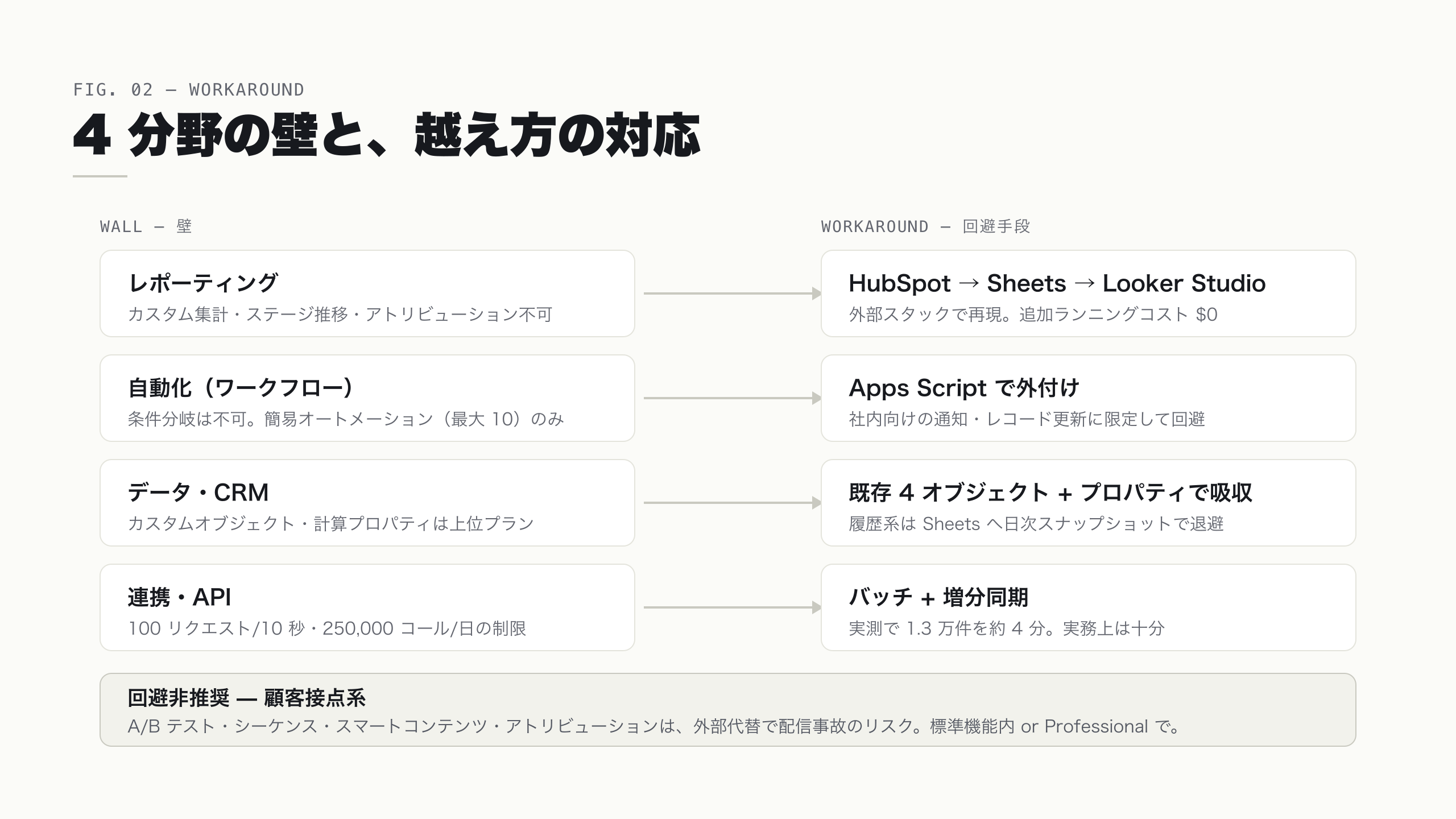
レポーティングの壁 (カスタムレポートビルダー不可) - 概要: 標準の枠を超えたカスタム集計・ステージ推移の時点比較・アトリビューションが組めません - 向いている組織: 役員会でチャネル別商談化率やパイプライン推移を毎月見せる必要が出てきた組織 - 費用対効果の目安: HubSpot → Google Sheets → Looker Studio の外部スタックで再現可能。追加ランニングコスト $0、実測で 1.3 万件を約 4 分同期 - 詳細記事: Apps Script で HubSpot ↔ Sheets 自動同期 と Starter で Pro 級ダッシュボードを再現
自動化 (ワークフロー) の壁 - 概要: 本格ワークフロー (条件分岐・最大 300 個) は Professional 以上。Starter は簡易オートメーション (最大 10 アクション) のみ - 向いている組織: 社内向けの通知・レコード更新を条件つきで自動化したい組織 - 費用対効果の目安: 社内向け処理は Apps Script で外付け可 (実装は初回でも 1〜2 時間程度)。顧客に直接届くメール分岐は標準機能内に留めるのが安全 - 詳細記事: HubSpot ワークフロー活用例
データ・CRM の壁 (カスタムオブジェクト不可) - 概要: カスタムオブジェクトは Enterprise 限定。計算プロパティや高度な重複管理も上位プラン - 向いている組織: 契約・機器・店舗など標準 4 オブジェクトに収まらない独自データを持つ組織 - 費用対効果の目安: 大半は既存 4 オブジェクト + カスタムプロパティで吸収可。履歴を積むデータは Sheets へ日次スナップショット (Apps Script 約 30 行) で逃がす - 詳細記事: HubSpot Starter の制限一覧
連携・API の壁 - 概要: Free / Starter の非公開アプリは 100 リクエスト/10 秒・250,000 コール/日 (公式開発者ドキュメント、2026-07) - 向いている組織: 既存 CRM や Sheets と HubSpot を同期したい組織 - 費用対効果の目安: バッチ + 増分同期の設計で実務上は十分。1.3 万件の同期がこの制限内で約 4 分の実測 - 詳細記事: HubSpot Starter の制限一覧 の 5 章
一方で、越えるべきでない壁もあります。A/B テスト、スマートコンテンツ、シーケンス、アトリビューションなど顧客接点に直結する機能は、外部スクリプトで無理に代替すると配信事故や機会損失のリスクが上がります。回避で粘るのは社内向けの処理まで、顧客に触れる自動化は標準機能内か Professional で、という線引きが実務の安全弁です。
4. AI で拡張する領域 — Pro 級にどこまで近づけるか
「Apps Script も Looker Studio も触ったことがない。うちには無理では」。回避策の話をすると、最初はほぼ必ずこう返ってきます。かつてこの判断が難しかったのは、「技術的に可能か」を見積もれる人がマーケチームにいなかったからです。今は Claude Code のような AI 実装環境があり、コードを書く力ではなく「何を見たいか」を言語化する力があれば到達できる範囲が広がりました。実際、自社の Pro 級ダッシュボードを構成する約 1,300 行の Apps Script は、ほぼすべて Claude Code の出力で構築しています。AI で拡張できる代表領域を挙げます。
Claude Code + MCP で HubSpot を AI から操作する - 概要: MCP 連携で「今週の新規リードを要約して」のような自然文指示から CRM 操作・集計ができます - 向いている組織: 定型のデータ抽出・レポート下書きを毎週手作業でやっている組織 - 費用対効果の目安: 設定は 15 分程度。削除系は確認必須などの安全運用ルールとセットで導入する - 詳細記事: MCP で HubSpot を AI から操作する
Pro 級レポートダッシュボードの再現 - 概要: データ層 (HubSpot) / 加工層 (Apps Script + Sheets) / 可視化層 (Looker Studio) / 知能層 (Claude Code) の 4 層でカスタムレポートを再現します - 向いている組織: 必要なレポートが 5 本以内に収まり、Professional のカスタムレポートを全部は使い切らない組織 - 費用対効果の目安: 稼働約 8 日・追加ランニングコスト $0 で構築。Professional 比で年間約 150 万円 (月額差 $840・1 ドル 150 円換算) の差を圧縮 - 詳細記事: Starter で Pro 級ダッシュボードを再現
レポート集計・分析の自動化 - 概要: HubSpot / GA4 のデータから月次レポートの原稿 (サマリ + 示唆) を AI で下書きし、Apps Script の自動取得と連結します - 向いている組織: 月初に CSV をエクスポートして Excel で数時間かけて集計している組織 - 費用対効果の目安: 毎朝最新のダッシュボードが Pro なしで手に入る。保守は月 1〜2 時間程度が自社運用の体感値 - 詳細記事: Looker Studio で 30 分ダッシュボード
よくある失敗は、AI 拡張を「作れる」と「回せる」を同一視することです。担当者の異動でメンテが止まれば自動化は全部止まります。回避策が 5 本を超えたあたりから保守工数は本数に比例して増えるので、「何が・どこで・何を動かしているか」を 1 枚のドキュメントにまとめておくこと。この一手間が属人化を防ぎます。
5. Starter 継続か Professional 移行か — 判断の分かれ目
「HubSpot の営業担当と商談を重ねているが、比較軸が先方の資料になり、自社が本当に詰まっている所の話にならない」。移行を検討中のリーダーから聞く典型的なつまずきです。移行判断の定石は、機能への憧れではなく業務量と体制で決めることです。判断に必要な論点を 2 つに集約します。
移行の要否を数える (12 項目チェックリスト) - 概要: 業務量・自動化・分析・体制コストの 4 領域 × 3 項目で移行の必要度を数えます。8 個以上該当なら Pro 検討、4〜7 個なら AI 補完で 3 ヶ月粘る、3 個以下なら残留 - 向いている組織: 「なんとなく物足りない」で稟議を書きそうになっている組織。感覚を項目数に置き換えたい段階 - 費用対効果の目安: Marketing Hub は月額差 $700 超、初年度はオンボーディング $3,000 も加わり差額は約 $12,300 (2026-07 公式試算)。この金額を回収できるかで決める - 詳細記事: HubSpot Starter と Professional の違い — 12 項目チェックリスト
回避で粘るか、移行するかを計算で決める - 概要: 「回避策の月間運用時間 × 時給換算」と Pro との月額差を並べ、回避不能な壁が成長ボトルネックに直結しているかで判定します - 向いている組織: 制限に当たっているが、回避と移行のどちらが得か感覚で迷っている組織 - 費用対効果の目安: 回避策は無料ツールで動くが構築数時間・保守月 1〜2 時間の工数がかかる。顧客接点系の壁が中心なら素直に移行が得 - 詳細記事: HubSpot Starter の制限一覧 の 6 章
言い切ってしまうと、マーケティングオートメーションを事業の中核に据えるなら、回避で粘らず Professional 直行が正解です。逆に「レポート・可視化・分析」が主な悩みなら、Starter + AI 拡張のほうが費用対効果で勝ちます。移行判断は「今困っているか」より「いつ困るか」で見ると先手が打てます。
Starter の選び方の型 — 3 つの問いで象限を絞る
ここまでの 4 象限を、実際の判断に落とすと 3 つの問いになります。壁に当たるたびに、この順で自問してください。
- その壁は標準機能で越えられるか — 越えられるなら 2 章の範囲。設定を見直すだけで済みます
- 越えられないなら、AI・スクリプトで回避できるか — 社内向け処理・レポート・データ同期なら 4 章の範囲。回避が得です
- 回避策の保守工数が月額差を超えるか / 回避不能な顧客接点系の壁か — どちらかが「はい」なら 5 章の移行判断へ
この 3 問を機械的に回すだけで、「感覚で移行して機能を持て余す」失敗も「粘りすぎて機会損失を膨らませる」失敗も避けられます。判断を 1 回で終わらせず、四半期ごとに同じ問いで再判定するのがコツです。事業が伸びれば象限は動きます。
まとめ — 地図を持てば Starter は長く戦える
HubSpot Starter は「機能が足りないプラン」ではありません。標準機能で土台が回り、制限の半分以上は AI・スクリプトで越えられ、越えられない壁に当たったときだけ計算で移行を決める。この地図を持っていれば、Starter は少人数 BtoB にとって長く戦える基盤です。まずは自社がどの象限にいるかを、巻末の診断キットで棚卸しするところから始めてみてください。
このクラスタは複数の実装記事で構成されています。自社の状況に当てはまる 1 本から読むのが効率的です。
| 状況 / 興味 | 記事 |
|---|---|
| Pro との違いと移行時期を知りたい | Starter と Professional の違い — 12 項目チェックリスト |
| 制限の全体像と回避策を把握したい | HubSpot Starter の制限一覧 — 30 の壁と回避策 |
| Pro 級ダッシュボードを再現したい | Starter で Pro 級ダッシュボードを再現する |
| 制限内で自動化を組みたい | HubSpot ワークフロー活用例 |
| データ同期の実装を知りたい | Apps Script で HubSpot ↔ Sheets 自動同期 |
| AI から HubSpot を操作したい | MCP で HubSpot を AI から操作する |
humbulls では、こうした Starter の設計から実装、Pro 移行判断まで一気通貫で伴走する Growth Partner サービス を提供しています。「地図は掴めたが、自社で全部やるのは重い」と感じたら、ご相談ください。
🤖 AI 実行キット
本文の判断を、そのまま AI で実行するためのキットです。プロンプトは Claude (ブラウザ版で可) にコピペすれば動きます。
キット① 自社の利用状況から当たる壁を棚卸しし、継続 / AI 補完 / 移行の方向を出す — 20 分
種別: 判断キット 使うもの: Claude (ブラウザ版で可) / HubSpot の「アカウントと請求 > 使用状況」画面 事前に用意するもの: HubSpot の利用状況の数字 (コンタクト数・メール送信数・自動化の使い方・毎月作るレポート)。わからない項目は空欄のまま貼っても動きます。
プロンプト:
HubSpot Starter の使い方を棚卸しし、これから当たりそうな制限と、その対処方針を
出してください。当てずっぽうの一般論ではなく、貼り付けた数字から言えることだけで
判定してください。

【自社の状況】(わかる範囲で記入。未記入は「未確認」として扱う)
- 現在のプラン: Starter Customer Platform(記入例)
- 商材と平均受注単価: 業務用機器 / 1 件 30 万円(記入例)
- マーケティングコンタクト数と月間増加ペース: 800 件 / 月 +50(記入例)
- 月間メール送信数:
- 管理したいデータで標準4オブジェクト(取引/会社/コンタクト/チケット)に
  収まらないもの: 保守契約、導入機器(記入例)
- 自動化したい業務(箇条書き):
- 毎月手作業で作っているレポート: 商談ステージ推移を CSV で集計(記入例)
- 外部ツール連携: kintone、Google Sheets(記入例)

【分類基準(必ずこの基準に従うこと)】
各項目を次の 4 分野の壁に当てはめ、対処方針を付ける。
- レポーティング: カスタム集計・チャネル別商談化率・ステージ推移の時点比較
  → 対処: HubSpot→Sheets→Looker Studio の外部スタックで回避可(追加コスト0)
- 自動化: 条件分岐・ステップメール・スコアリング
  → 対処: 社内向け通知/更新は Apps Script で外付け可。顧客に届くメール分岐は
    標準機能内に留める(外付けは事故リスク)
- データ・CRM: カスタムオブジェクト・計算プロパティ・重複管理
  → 対処: 既存4オブジェクト+カスタムプロパティで吸収。履歴系は Sheets へ退避
- 連携・API: 100リクエスト/10秒・250,000コール/日の制限
  → 対処: バッチ+増分同期で実務上は十分

【出力】
1. 予測される壁の一覧(壁 / 分野 / 発生時期の目安 / 業務への影響 / 対処方針)
   影響が大きい順に並べ、発生時期は貼った数字から推定して根拠を1行添える
2. 各壁の回避可否: 回避可能 / 回避可能だが非推奨(顧客接点系) / 回避不能
3. 総合判定: 回避不能な顧客接点系の壁が業務の中心にあれば「Professional 検討」、
   すべて回避可能なら「Starter + AI 拡張で十分」、判断材料が足りなければ
   「要検証」として何を測ればよいかを示す
4. 次の一手(最初に着手すべき壁を1つだけ指定)

【条件】
- 料金の最新額は出力せず「公式料金ページで要確認」と明記してください。
- 判断できない項目は「要確認」と明記してください。
出力の確認ポイント: - 「発生時期の目安」が出ているか。移行や回避の着手は「今困っているか」より「いつ困るか」で決めると先手が打てます - 回避可否の「非推奨」に、A/B テスト・シーケンス・スマートコンテンツなど顧客接点系が正しく分類されているか。ここを社内処理と同じ「回避可能」に混ぜると事故のもとです - 「次の一手」が 1 つに絞られているか。壁を一度に全部つぶそうとすると、どれも中途半端になります
うまくいかないとき: - コンタクト数や送信数がわからず「未確認」だらけになる → HubSpot の「アカウントと請求 > 使用状況」画面をスクショして貼り付け、そこから読み取らせてください - 壁が 10 個以上出て優先順位が付かない → 「毎月発生している手作業」に直結する壁だけに絞って再実行してください
参考文献
- Customer Platform Pricing — HubSpot 公式 (取得日: 2026-07)
- Marketing Software Pricing — HubSpot 公式 (取得日: 2026-07)
- HubSpot Product & Services Catalog — HubSpot Legal (取得日: 2026-07)
- Workflows | Frequently Asked Questions — HubSpot Knowledge Base (取得日: 2026-07)
- Create custom objects — HubSpot Knowledge Base (取得日: 2026-07)
- API usage guidelines — HubSpot Developers (取得日: 2026-07)