最終更新日: / 公開日:
最終更新日: / 公開日:
「今週の新規リードを要約して」と AI に話しかけると、HubSpot の中身を直接読んで答えが返ってくる——MCP (Model Context Protocol) を使うと、この状態を 15 分程度の設定で作れます。CSV をエクスポートしてチャットに貼り付ける往復は、もう必要ありません。
私たち humbulls は、自社の HubSpot (Starter プラン) を Claude から MCP 経由で日常的に操作しています。この記事では、その実運用をもとに、HubSpot 公式 MCP サーバーの設定手順、毎週使っている実務ユースケース 5 選、そして事故を防ぐ安全運用ルールまでを整理します。仕様はすべて 2026 年 7 月時点の公式ドキュメントで確認しています。なお、本文中の所要時間や削減幅は、humbulls の環境での目安です。環境やデータ量によって前後します。
1. MCP とは — AI と CRM の間のコピペ往復をなくす共通規格
MCP は「AI と外部ツールをつなぐ共通規格」です。 エクスポート→貼り付け→結果を手で戻す、という往復が消えるのが本質です。 ただし、読める範囲・書ける範囲はサーバー側で決まっています。
MCP (Model Context Protocol) は、Anthropic が 2024 年 11 月に公開したオープン標準です。AI アプリケーションと外部のデータソース・ツールを、標準化された方法で双方向につなぎます。ツール側が「MCP サーバー」を用意し、Claude などの AI アプリが「MCP クライアント」として接続する構造で、HubSpot も公式の MCP サーバーを提供しています。
従来、AI に CRM のデータを読ませるには人力の往復が必要でした。HubSpot の画面でリストを絞り込み、CSV をエクスポートし、チャットに貼り付け、返ってきた分析結果を今度は手で CRM やスプレッドシートに転記する。1 回の分析で 20〜30 分ほどかかり、しかも貼り付けた瞬間からデータは古くなります。「AI は使っているが、CRM とは分断されている」という状態です。
MCP でつなぐと、この往復が消えます。AI がその場で CRM に問い合わせるので、データは常に最新です。「◯◯業界のコンタクトだけ」「更新が止まっている商談だけ」といった絞り込みも、会話の中で指示すれば済みます。humbulls では、それまでエクスポート前提だった週次の確認作業の多くを、話しかけるだけの操作に置き換えました。なお、Claude や Claude Code を業務でまだ使っていない方は、先に マーケターのための Claude Code 入門 から読むとつながりが良いです。
ただし、MCP は「AI が何でもできるようになる魔法の接続」ではありません。何を読めて何を書けるかは、サーバー側の設計で決まっています。HubSpot 公式 MCP サーバーの場合、読み取りはコンタクト・会社・取引・チケット・活動 (コール/メール/ミーティング/メモ/タスク)・セグメント・キャンペーン・LP・ブログ記事など広く対応しますが、書き込みはコンタクト・会社・取引・チケット・商品・活動などに限られ、キャンペーンや LP は読み取り専用です。この境界を知らないまま「LP を書き換えて」と指示して動かない、というのが最初のつまずきどころです。
🤖 AI で実行する — 使ったプロンプト / ワークフロー
目的: 自社のツールスタックのうち、MCP でつなげるものを棚卸しする 所要時間: 10 分 ツール: Claude / ChatGPT
プロンプト:
以下は自社で使っている業務ツールの一覧です。
それぞれについて、公式 MCP サーバーまたは公式 AI 連携の提供状況を調査してください。

ツール一覧:
- HubSpot (Starter)
- Google スプレッドシート
- Slack
-(ここに自社ツールを追記)

出力形式:
| ツール | 公式 MCP / AI 連携 | 読み取り | 書き込み | 情報源 URL |

条件:
- 2026 年時点の公式ドキュメントを情報源にしてください。
- 非公式のコミュニティ製サーバーは「非公式」と明記して分けてください。
- 不明な場合は「要確認」とし、推測で埋めないでください。
運用 Tips: - MCP 対応状況は変化が速い領域です。出力の URL を必ず自分で開いて確認します。 - 非公式サーバーは認証情報の扱いが不透明なものもあるため、まず公式提供のみで棚卸しするのが安全です。
2. 設定 15 分 — HubSpot 公式 MCP サーバーを Claude につなぐ
HubSpot 側でアプリを 1 つ作り、Claude 側に登録して、ブラウザで認可する。 手順は 3 ステップ、実作業は 15 分程度です。 最重要ポイントは「認可したユーザーの権限が、そのまま AI の権限になる」ことです。
HubSpot の公式リモート MCP サーバーは https://mcp.hubspot.com で提供されており、認証は OAuth 2.1 + PKCE (認可コード横取りを防ぐ拡張仕様) が必須です。API キーを平文でコピペする方式ではなく、ブラウザで HubSpot にログインして認可する流れなので、非エンジニアでも迷いにくい設計です。
かつて AI と HubSpot をつなぐには、Private App のトークンを発行してスクリプトを書くのが定番でした。それ自体は今も有効な選択肢ですが (詳しくは HubSpot API 入門 で扱います)、コードを 1 行も書かずに対話でつなぎたい用途には MCP の方が早いです。手順は次の 3 ステップです。
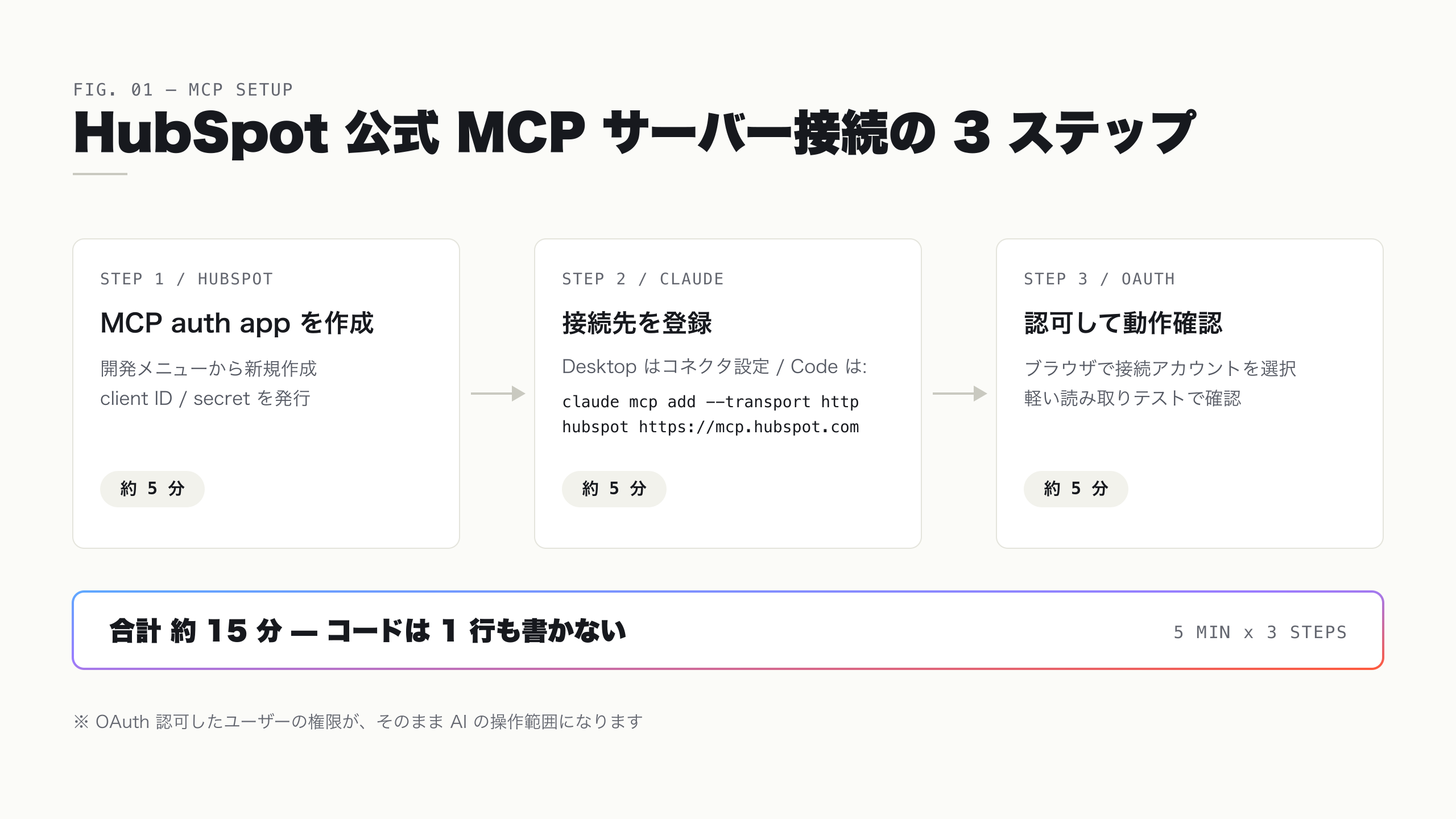
まず HubSpot 側で MCP 用の認証アプリを作ります。管理者権限でログインし、開発メニューから MCP auth app を新規作成、アプリ名とリダイレクト URL を設定すると client ID と client secret が発行されます (約 5 分)。次に Claude 側への登録です。Claude Desktop ならコネクタ設定から接続先を追加、Claude Code ならターミナルで claude mcp add --transport http hubspot https://mcp.hubspot.com を実行します (約 5 分)。最後にブラウザが開くので、接続したい HubSpot アカウントを選んで認可し、「コンタクトは何件ありますか」のような軽い質問で動作確認すれば完了です (約 5 分)。弊社の環境での目安ですが、この 3 ステップは合計 15 分前後で収まります。なお、Starter プランの機能でどこまで運用を組めるかは HubSpot Starter 完全ガイド に全体像をまとめています。
注意点がひとつあります。OAuth 認可した「あなた」の権限が、そのまま AI の操作範囲になります。スーパー管理者アカウントで気軽に認可すると、AI は削除を含むほぼ全操作が可能な状態になります。運用に入る前に、権限を絞ったユーザーで認可し直すか、次章以降の安全運用ルールをセットで敷いてください。また、アカウントでセンシティブデータ機能を有効にしている場合、活動オブジェクトへの MCP アクセスはブロックされる仕様です。
🤖 AI で実行する — 使ったプロンプト / ワークフロー
目的: 接続直後に、読み取り専用の指示だけで動作確認を済ませる 所要時間: 5 分 ツール: Claude + HubSpot MCP
プロンプト:
HubSpot MCP の接続テストをします。以下を上から順に実行し、
それぞれの結果を 1 行ずつ報告してください。

1. コンタクトの総件数を取得する
2. 直近 7 日間に作成されたコンタクトを 5 件、作成日つきで一覧する
3. 商談 (Deal) のパイプラインとステージ名を一覧する
4. 直近 30 日間に作成された商談の件数と合計金額を出す
5. 自分 (認可ユーザー) のアカウントで書き込み可能なオブジェクトを列挙する

条件:
- このテストでは作成・更新・削除を一切実行しないでください。
- 取得に失敗した項目は、エラー内容をそのまま報告してください。
運用 Tips: - 最初の 1 週間は読み取り指示だけで運用し、出力の正確さを自社データで検証してから書き込みに進みます。 - 5 番の結果は次章の安全運用ルールを決める材料になります。スクショで残しておくと便利です。
3. 実務ユースケース 5 選 — 週次リード要約を 30 分から 5 分に
MCP 接続の価値が出るのは、毎週・毎月の定例業務です。 humbulls の実運用から、読み取り中心の 5 つを厳選しました。 指示文はそのままコピペで動きます。
MCP を設定した直後にありがちなのが、「つないだけれど、何に使えばいいか分からない」という状態です。デモ的に 1 回触って終わり、では設定 15 分の元も取れません。定石は、単発の分析ではなく、毎週・毎月繰り返している定例業務に組み込むことです。繰り返しがあるほど、削減時間は積み上がります。
humbulls の実運用で定着したのは次の 5 つです。いずれも読み取り中心で、事故のリスクが小さいものから並べています。表中の「従来」「MCP + AI」の時間は、弊社の環境での目安です。
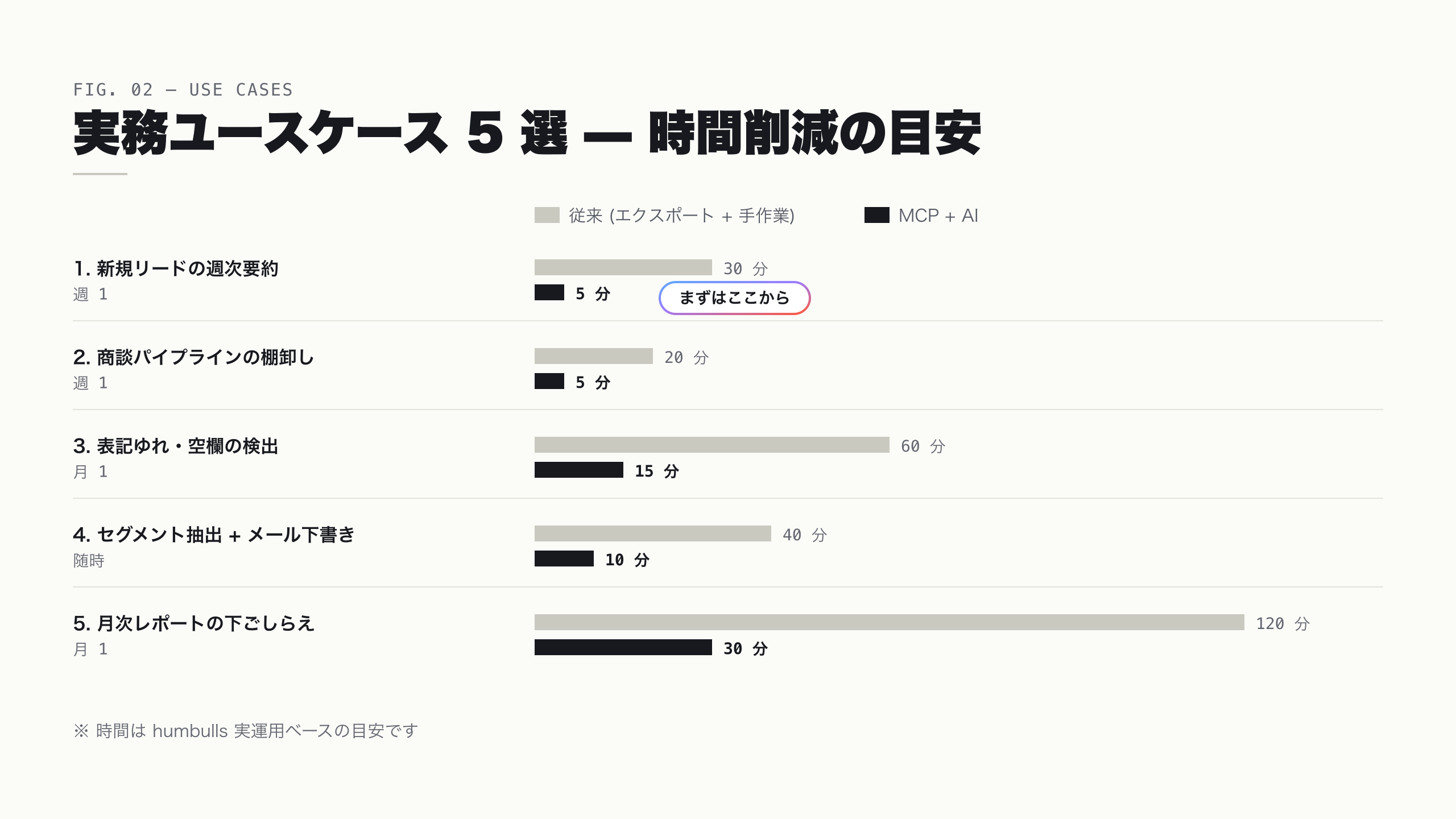
| # | ユースケース | 頻度 | 従来 | MCP + AI |
|---|---|---|---|---|
| 1 | 新規リードの週次要約 | 週 1 | 30 分 | 5 分 |
| 2 | 商談パイプラインの棚卸し | 週 1 | 20 分 | 5 分 |
| 3 | データの表記ゆれ・空欄検出 | 月 1 | 60 分 | 15 分 |
| 4 | セグメント抽出 + メール下書き | 随時 | 40 分 | 10 分 |
| 5 | 月次レポートの下ごしらえ | 月 1 | 120 分 | 30 分 |
1 の週次要約は、月曜朝に「先週の新規コンタクトを流入元別にまとめて」と話しかけるだけです。従来はリスト絞り込み→エクスポート→集計で 30 分ほどかかっていた作業が、5 分程度で会議に持ち込める形になります。2 の棚卸しは「14 日間更新のない商談を金額の大きい順に」という指示で、放置ディールの検出が定例化します。3 は会社名の表記ゆれ (株式会社の前後・全角半角) や業種プロパティの空欄を洗い出す使い方で、修正の実行は AI に任せず、検出リストだけ出させて人間が確認してから直します。4 は「製造業で 30 日以内に資料をダウンロードしたコンタクト」のような自然文セグメント抽出と、その属性を踏まえたフォローメールの下書きまでを一続きでこなします。5 は新規リード数・商談化・受注の月次集計とサマリー原稿の生成です。
ただし、この 5 つはあくまで「対話型」の業務です。毎週まったく同じ形式で自動生成したいレポートなら、後述する通り MCP よりスクリプトの定期実行が向きます。また、AI の集計値を経営報告にそのまま使うのは避け、最初の 1〜2 ヶ月は HubSpot のレポート画面と突合して精度を確かめてください。
🤖 AI で実行する — 使ったプロンプト / ワークフロー
目的: ユースケース 5 選をそのまま動かす指示文セット 所要時間: 各 5〜30 分 ツール: Claude + HubSpot MCP
プロンプト (5 本、用途別にコピペ):
【1. 週次リード要約】
先週 (月曜〜日曜) に作成されたコンタクトを取得し、以下の形式でまとめてください。
- 総件数と前週比
- 流入元 (元のソース) 別の内訳表
- 会社規模・業種で目立つ傾向を 3 点
- 営業に今日渡すべきコンタクト 3 件と理由

【2. パイプライン棚卸し】
最終更新から 14 日以上経過している商談を、金額の大きい順に一覧してください。
各商談について、ステージ・担当者・最終活動日を表にし、
「今週動かすべき上位 5 件」を理由つきで提案してください。

【3. 表記ゆれ・空欄検出】
会社 (Company) レコードの表記ゆれと欠損を検出してください。
- 会社名の重複らしきペア (表記ゆれ含む)
- 業種プロパティが空欄のレコード件数と一覧
検出のみで、修正・統合・削除は実行しないでください。

【4. セグメント抽出 + メール下書き】
業種が「製造業」で、直近 30 日以内にフォーム送信のあるコンタクトを一覧してください。
そのうえで、この層向けのフォローメール下書きを 1 通作成してください。
条件: 件名 30 文字以内 / 本文 300 字以内 / 押し売り表現なし。

【5. 月次レポート下ごしらえ】
先月 1 ヶ月の以下の数字を集計し、報告用サマリーを 200 字で書いてください。
- 新規コンタクト数 / 新規商談数 / 受注件数と金額
- 前月比が大きく動いた項目とその仮説
数字はすべて取得元 (オブジェクトと期間) を明記してください。
運用 Tips: - 指示文は毎回ゼロから書かず、この 5 本を定型文として保存して使い回します。 - 「数字の取得元を明記」を必ず入れます。AI の集計ミスに気づけるのはこの 1 行です。
4. 安全運用ルール — 削除と一括更新は確認必須にする
CRM は顧客データの本番環境です。読み取りは自由、書き込みは慎重に。 humbulls が実運用で敷いているルールは 4 つだけです。 ルールは口頭ではなく、AI への指示ファイルに書いて守らせます。
MCP の書き込み権限は便利な反面、CRM というビジネスの本番データに AI が直接触れることを意味します。定石として、人間のオペレーターに権限を渡すときと同じ発想が必要です。新入社員に初日から全件削除の権限を渡さないのと同様に、AI にも段階的に権限を開いていきます。
ありがちな失敗は、「AI が勝手に何かする」ことよりも、人間の曖昧な指示です。「古いコンタクトを整理して」という指示は、解釈次第で一括削除になり得ます。復元できない操作ほど、指示の曖昧さが事故に直結します。
humbulls では自社 HubSpot の実運用で、次の 4 つをルール化しています。第一に、削除系の操作は AI に実行させず、対象一覧の提示までとし、実行は人間が HubSpot の画面で行う。第二に、一括更新は実行前に対象件数と変更内容を必ず提示させ、人間の承認を挟む。第三に、書き込みは「新規作成」と「特定 1 件の更新」から始め、一括処理は運用に慣れてから解禁する。第四に、API のレート制限 (Starter は 10 秒あたり 100 リクエスト) があるため、数千件規模の処理は MCP ではなくスクリプトに回す。この 4 つだけで、事故のリスクは大きく下がります。
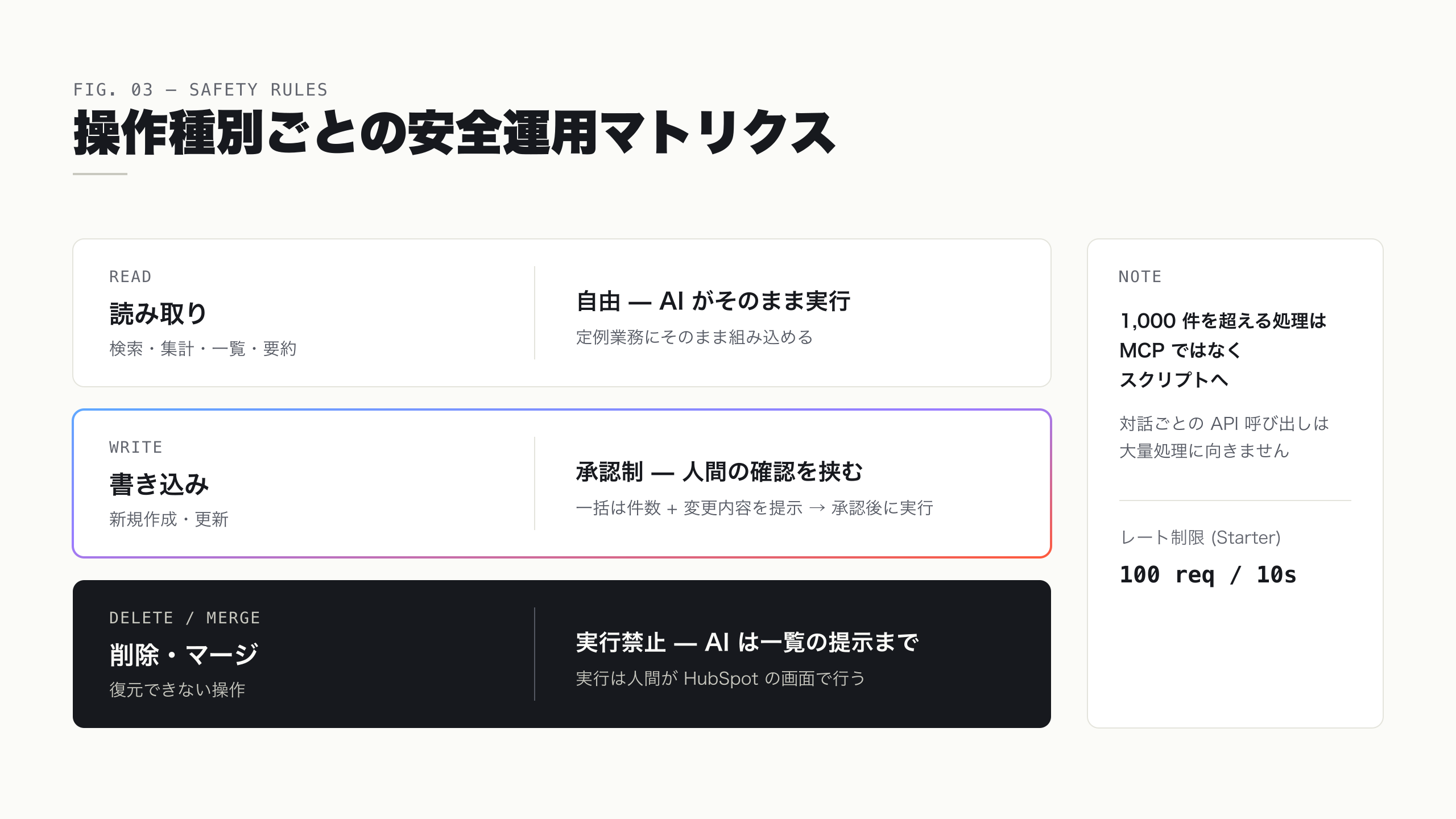
ポイントは、これらのルールを口頭運用にしないことです。Claude Code なら CLAUDE.md、Claude のプロジェクト機能ならプロジェクト指示に書いておけば、AI は毎回の会話でルールを前提に動きます。人間側が忘れても AI 側が「削除は一覧提示までですね」と止めてくれる状態を作れるのが、指示ファイル化の利点です。
🤖 AI で実行する — 使ったプロンプト / ワークフロー
目的: 安全運用ルールを AI への恒常的な指示として設置する 所要時間: 10 分 ツール: Claude (プロジェクト指示) / Claude Code (CLAUDE.md)
プロンプト (指示ファイルに貼るテンプレート):
# HubSpot MCP 操作ルール

- 読み取り (検索・集計・一覧) は自由に実行してよい。
- レコードの削除・マージは実行しない。対象一覧の提示までとし、
  実行は人間が HubSpot の画面で行う。
- 2 件以上の一括更新は、実行前に「対象件数・変更するプロパティ・
  変更前後の値の例」を提示し、明示的な承認を得てから実行する。
- 集計結果を報告するときは、取得元オブジェクトと期間を必ず明記する。
- 1,000 件を超える処理を求められたら、MCP ではなく
  スクリプト (API / Apps Script) での実装を提案する。
運用 Tips: - ルールは最初から完璧を狙わず、ヒヤリとした事例が出るたびに 1 行ずつ追記します。 - チームで使う場合は、認可ユーザーごとに権限が違う点に注意します。誰の認可でつないだ接続かを台帳化しておくと安全です。
5. MCP・API・Apps Script の使い分け — 対話は MCP、定期実行はスクリプト
MCP がベストな場面と、従来の API 連携が勝つ場面は分かれます。 判断軸は「対話的に変わる作業か、毎回同じ形の作業か」です。 両方を持つと、CRM 業務の自動化範囲が一気に広がります。
MCP を覚えると、すべてを MCP でやりたくなりますが、それは最適ではありません。連携方式にはそれぞれ得意領域があり、定石は用途で使い分けることです。
| 判断軸 | MCP (対話型) | API / Apps Script (定期実行型) |
|---|---|---|
| 向く業務 | その場の質問・調査・下書き | 毎回同じ形式の集計・同期 |
| 実行タイミング | 話しかけたとき | スケジュール実行 (毎朝 6 時など) |
| 再現性 | 会話ごとに揺れる | 常に同じ出力 |
| 大量データ | 不向き (対話のたび取得) | 得意 (バッチ処理) |
| 必要スキル | 設定のみ、コード不要 | 短いコード (AI に書かせれば可) |
「先月の商談で気になる傾向ある?」のような、質問の形が毎回変わる仕事は MCP の独壇場です。一方、「毎週月曜 6 時にステージ別件数をスプレッドシートへ記録する」のような固定フォーマットの仕事は、スクリプトの定期実行が確実です。実務ではこの 2 つを併用し、スクリプトが吐き出した定点データを MCP 経由で AI に読ませて解釈させる、という組み合わせが最も強力でした。
humbulls の実装例でいえば、Starter プランでダッシュボード相当の集計を組んだ HubSpot Starter で Pro 相当のダッシュボードを作る は定期実行型のアプローチです。逆に、この記事のユースケース 5 選はすべて対話型でした。どちらか一方ではなく、業務ごとに振り分けるのが正解です。
ただし、使い分けを頭の中だけでやろうとすると、結局全部 MCP に流れて属人化します。月に 1 度、繰り返している AI 業務を棚卸しし、「3 回以上同じ指示文を使ったらスクリプト化を検討する」という基準を置くと、移行判断が機械的にできます。
🤖 AI で実行する — 使ったプロンプト / ワークフロー
目的: 手元の CRM 業務を MCP / 定期スクリプト / 手動に振り分ける 所要時間: 15 分 ツール: Claude / ChatGPT
プロンプト:
以下は HubSpot まわりで毎週・毎月やっている業務の一覧です。
それぞれを「MCP (対話型 AI)」「API・Apps Script (定期実行)」「手動のまま」の
3 つに振り分けてください。

業務一覧:
(ここに業務を箇条書きで貼る。例: 週次リード集計 / 展示会名刺の登録 / 月次報告書作成)

判断基準:
- 質問や条件が毎回変わる → MCP
- 出力形式と実行タイミングが毎回同じ → 定期実行
- 判断や社内調整が本体の業務 → 手動のまま
- 判断に迷うものは、迷う理由を書いてください。

出力形式:
| 業務 | 振り分け | 理由 | 週あたり削減時間の見込み |
運用 Tips: - 「削減時間の見込み」は AI の推定値です。1 ヶ月運用した実測で置き換えます。 - 定期実行に振り分けた業務は、スクリプト自体を Claude Code に書かせると移行が速いです。
まとめ: 読み取り 5 ユースケースから始めて、書き込みはルールを敷いてから
MCP は、AI と HubSpot の間のコピペ往復をなくす共通規格です。公式サーバーへの接続は 3 ステップ 15 分程度で、コードは 1 行も要りません。
始め方の順番はシンプルです。まず読み取り専用で接続テストをする。次に、週次リード要約・パイプライン棚卸しなど読み取り中心のユースケース 5 選を定例業務に組み込む。書き込みは安全運用ルールを指示ファイルに書いてから解禁する。そして、毎回同じ形の業務はスクリプトの定期実行に逃がす。この流れなら、CRM の本番データを守りながら、週次の定例作業を数分の対話に置き換えていけます。
自社の HubSpot に AI をどうつなぐか、権限設計や運用ルールから相談したい方は、humbulls の 無料相談 をご利用ください。実運用中の設定とルールをそのままお見せしながら設計をお手伝いします。
参考文献
- Integrate AI tools with the remote HubSpot MCP server — HubSpot Developers (取得日: 2026-07)
- HubSpot MCP Server — HubSpot Developers (取得日: 2026-07)
- Introducing the Model Context Protocol — Anthropic (取得日: 2026-07)
- Connect Claude Code to tools via MCP — Claude Code Docs (取得日: 2026-07)
- Getting started with Model Context Protocol (MCP) on Claude for Desktop — Claude Help Center (取得日: 2026-07)