最終更新日: / 公開日:
最終更新日: / 公開日:
本記事のポイント
- ウェビナーで差がつくのは当日の話術ではなく、登録から出席・フォローまでのデータを HubSpot と Zoom で自動でつなぐ「仕組み」です
- 本記事は準備・集客・開催・アンケート・フォロー・振り返りの 6 工程を 1 枚の地図に整理した索引ハブです。各工程の詳細は個別記事に委ね、ここでは全体像と読む順を示します
- 各工程は「やること / 使う機能 / 落とし穴 / 詳細記事」の固定 4 項目でカタログ化しました。巻末に自社のウェビナー工程チェックリストを AI で生成するキットを付けています
「ウェビナーはやっているが、登録者リストと出席データがバラバラで、終わったあとのフォローが手作業になっている」。HubSpot と Zoom を併用する BtoB の担当者から、humbulls がよく聞く悩みです。
この詰まりの原因は、当日の運営スキルではなく、工程ごとにツールが分断されたまま全体像を持てていないことにあります。
本記事では、ウェビナーの 6 工程を 1 枚の地図にまとめ、どの工程で HubSpot と Zoom のどの機能を使い、どの記事をどの順で読めばよいかまで整理します。特別な知識は不要で、地図の見方と巻末のチェックリストキットがあれば、自社の抜け漏れを工程単位で洗い出せます。
1. ウェビナーの全体マップ — 6 工程で「今どこにいるか」を掴む
ウェビナー運用を仕組み化する出発点は、施策を覚えることではなく、自分が 6 工程のどこにいるかを把握することです。
工程が分断される最大の理由は、集客までは HubSpot、当日は Zoom、フォローはまた HubSpot、と担当者の頭の中でしかつながっていないことにあります。
そこで humbulls では、ウェビナーを次の 6 工程に分けて管理しています。
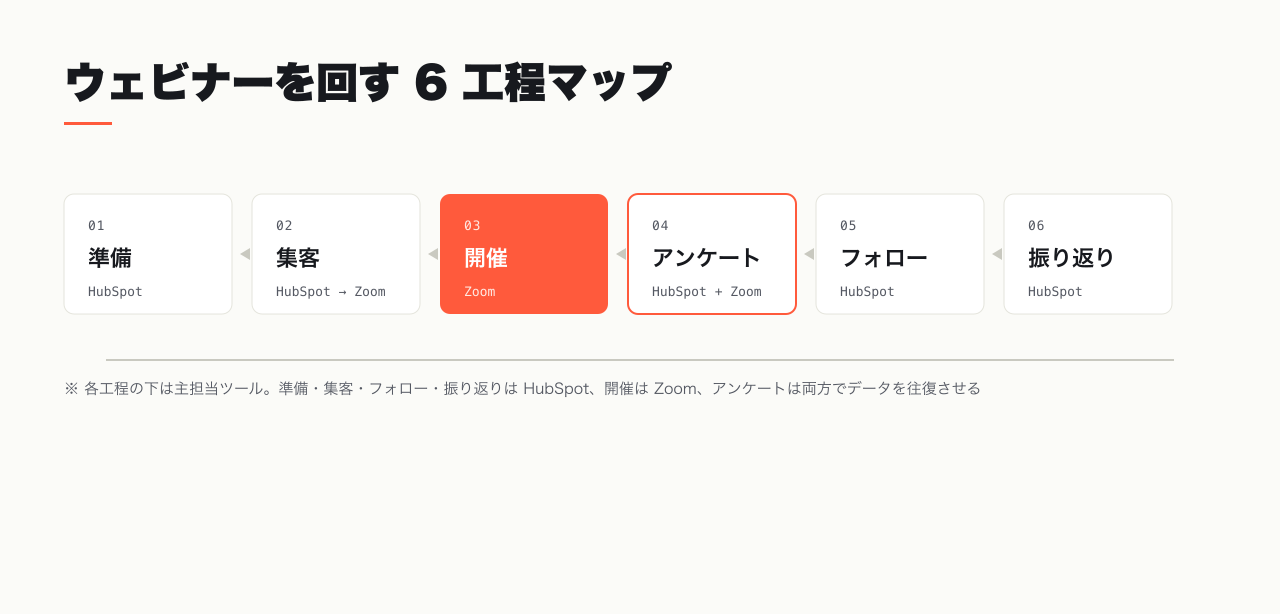
| 工程 | 問い | 本記事の章 |
|---|---|---|
| 準備 | 連携とイベントの器をどう作るか | 2 章 |
| 集客 | 登録をどう増やし、Zoom へどう渡すか | 3 章 |
| 開催 | 出席データをどう自動で戻すか | 4 章 |
| アンケート | 満足度と示唆をどう回収するか | 5 章 |
| フォロー | 出席/未出席をどう出し分けるか | 6 章 |
| 振り返り | 数字をどう次回に活かすか | 7 章 |
この地図の要は、6 工程が一本の流れでつながっていることです。
準備で連携の器を作り、集客で登録を集めて Zoom に渡し、開催で出席データが HubSpot に戻り、フォローで出し分ける。この一連がデータで自動につながると、少人数でも取りこぼしがなくなります。
以降の章は、各工程を固定フォーマット (やること / 使う機能 / 落とし穴 / 詳細記事) でカタログ化しています。自社で不安な工程だけ拾ってください。
2. 準備 — 連携設定とイベント設計で器を作る
「Zoom でウェビナーは立てたが、HubSpot 側にどう連携すればデータが流れるのかが分からない」。開催前の担当者から最初に出てくる声です。
準備工程の定石は、当日を迎える前に「登録・出席データが自動で HubSpot に戻る器」を作っておくことです。ここを手作業の CSV 取り込みで済ませようとすると、フォロー工程がすべて後手に回ります。
- やること
- HubSpot と Zoom を接続し、対象ウェビナーをマーケティングイベントとして扱える状態にする
- 使う機能
- HubSpot の Zoom 連携アプリ (App Marketplace)。ウェビナーを所有する Zoom ユーザーが HubSpot 側で接続されている必要があります (HubSpot 公式、2026-07)
- 落とし穴
- 接続する Zoom ユーザーとウェビナーの所有者がずれると、ワークフローからの登録も出席同期も動きません。所有者アカウントで接続してください
- 詳細記事
- 接続手順とつまずきどころは HubSpot と Zoom の連携設定
→ 巻末のチェックリストキットで、自社の準備工程の抜けを洗い出せます。
3. 集客 — ランディングとフォームで登録を Zoom へ渡す
「HubSpot のフォームで集めた登録者を、毎回手で Zoom の登録画面にコピペしている」。集客工程で最もよく聞く手作業です。
集客の定石は、HubSpot のフォーム登録をトリガーに、ワークフローで自動的に Zoom ウェビナーへ登録者を送り込むことです。
ここで一つ、公式仕様の制約を押さえておく必要があります。
Zoom の登録リンクが受け付ける必須フィールドは、ファーストネーム・ラストネーム・メールアドレスの 3 つだけです。
これ以外に必須項目があると、登録そのものが失敗します (HubSpot 公式、2026-07)。会社名や役職は「任意」で持たせるのが安全です。
- やること
- ランディングページとフォームで登録を集め、ワークフローで Zoom ウェビナーに自動登録する
- 使う機能
- HubSpot のフォーム + ワークフローの「Add contact to Zoom webinar」アクション (Webinar ID とコンタクトの氏名・メールで登録)
- 落とし穴
- フォームで会社名などを必須にすると Zoom 側の登録が失敗します。必須は 3 項目に絞り、追加情報は任意項目で取得してください
- 詳細記事
- 登録者リストの作り方は HubSpot でウェビナー登録者リストを組む
4. 開催 — 当日の出席データを自動で HubSpot に戻す
「当日は Zoom に集中していて、誰が来て誰が来なかったかを後で照合するのが面倒」。開催当日にありがちなつまずきです。
開催工程の定石は、当日の出席・欠席・出席時間を、終了後に自動で HubSpot 側へ戻すことです。ここが自動化されていれば、フォロー工程の出し分けが一気に楽になります。
連携が正しく設定されていれば、登録・出席に加えて「どれくらいの時間参加したか」までコンタクトに記録されます (HubSpot 公式、2026-07)。
- やること
- ウェビナー終了後、出席・欠席・出席時間をコンタクトへ自動反映させる
- 使う機能
- Zoom 連携による出席同期。データはマーケティングイベントとコンタクトの両方に蓄積されます
- 落とし穴
- 2025 年 1 月以降、Zoom のコンタクト単位プロパティ (最後に出席したウェビナー等) では直接セグメントできません。出し分けはマーケティングイベントのフィルターで行ってください (HubSpot 公式、2026-07)
- 詳細記事
- 出席データの受け取り方は HubSpot と Zoom の連携設定 の後半
→ 巻末のチェックリストキットで、出席同期の設定漏れも確認できます。
5. アンケート — 満足度と次回の示唆を取りこぼさず回収する
「アンケートは取っているが、回答が Google フォームに溜まるだけで HubSpot のコンタクトとひも付いていない」。アンケート工程でよく起きる分断です。
アンケートの定石は、回答を「満足度スコア」と「次回テーマの示唆」に分けて設計し、コンタクトにひも付けて回収することです。誰がどう答えたかが分からないと、フォローの温度感を変えられません。
判断が要るのは、HubSpot 標準フォームで取るか、使い慣れた Google フォームで取るかです。
- やること
- 満足度と自由記述を回収し、回答者コンタクトにひも付ける
- 使う機能
- HubSpot フォーム (コンタクト直結) または Google フォーム (運用の手軽さ)。どちらを選ぶかは回収後の使い道で決めます
- 落とし穴
- ツールを増やしすぎて回答とコンタクトの照合が手作業になること。ひも付けの経路を先に決めてから配布してください
- 詳細記事
- 選び方は ウェビナーアンケートはどのツールで取るか、Google フォーム運用は Zoom ウェビナー × Google フォームの回収術
6. フォロー — 出席者と未出席者を出し分けて追う
「フォローメールを全員に同じ内容で送ってしまい、出席した人にも『見逃した方へ』と送って気まずい」。フォロー工程での典型的な失敗です。
フォローの定石は、出席者・未出席者・途中離脱者で送る内容を変えることです。出席者には次のアクション、未出席者には録画リンク、と温度感を分けると次回の登録率も変わります。
- やること
- 出席状況でセグメントし、内容を出し分けたフォローを自動で送る
- 使う機能
- マーケティングイベントのフィルターでリストを分け、ワークフローで出し分け配信
- 落とし穴
- 全員に一斉送信して出席者に「見逃した方へ」を送ること。出席セグメントを作ってから配信設計に入ってください
- 詳細記事
- 出し分けの組み方は ウェビナー後フォローのワークフロー設計
→ 巻末のチェックリストキットで、フォローの出し分け漏れも点検できます。
7. 振り返り — 数字を次回のテーマと集客に活かす
「開催して満足してしまい、登録率や出席率を次回の企画に反映できていない」。振り返り工程が抜けやすい組織に共通する声です。
振り返りの定石は、感想ではなく数字で次回を設計することです。登録率・出席率・アンケート満足度・商談化数の 4 つを毎回同じ形で残すと、テーマの当たり外れが見えてきます。
- やること
- 登録率・出席率・満足度・商談化を定点で記録し、次回テーマに反映する
- 使う機能
- HubSpot のマーケティングイベント指標とダッシュボード。カスタム集計が要る場合は外部スタックで補います
- 落とし穴
- 毎回違う指標を見て比較できなくすること。4 指標を固定し、同じ形式で残してください
- 詳細記事
- 数字を可視化する土台は Looker Studio で 30 分ダッシュボード
最小構成でやるなら — 3 つの問いで工程を絞る
「6 工程すべてを一度に整えるのは重い」という声もあります。初回は次の 3 問で、まず必須の工程だけに絞ってください。
- 登録データは自動で HubSpot に入るか — 入らないなら準備 (2 章) と集客 (3 章) を最優先。ここが手作業だと全工程が後手に回ります
- 出席/未出席でフォローを分けられるか — 分けられないなら開催 (4 章) の出席同期とフォロー (6 章) をセットで整える。効果が最も出る組み合わせです
- 次回テーマを数字で決められるか — 決められないなら振り返り (7 章) の 4 指標だけ先に固定する。アンケート (5 章) は後追いで足せます
この 3 問を機械的に回すだけで、「全部やろうとして初回が止まる」失敗も「フォローを手作業で回して疲弊する」失敗も避けられます。
初回は準備・集客・開催・フォローの 4 工程で回し、アンケートと振り返りは 2 回目から足すのが、少人数での現実的な進め方です。
まとめ — 工程地図を持てば少人数でも回せる
ウェビナーは「当日の出来」で決まる施策ではありません。登録から出席・フォローまでのデータが工程ごとに自動でつながっていれば、少人数でも取りこぼしなく回り、回を重ねるほど数字が積み上がります。
まずは自社がどの工程で詰まっているかを、巻末のチェックリストキットで棚卸しするところから始めてみてください。
各工程の詳細は個別記事にまとめています。自社で不安な工程から 1 本読むのが効率的です。
| 工程 / 興味 | 記事 |
|---|---|
| 連携をまず設定したい | HubSpot と Zoom の連携設定 |
| 登録者リストを組みたい | HubSpot でウェビナー登録者リストを組む |
| アンケートのツールを選びたい | ウェビナーアンケートはどのツールで取るか |
| Google フォームで回収したい | Zoom ウェビナー × Google フォームの回収術 |
| フォローを出し分けたい | ウェビナー後フォローのワークフロー設計 |
humbulls では、こうしたウェビナーの設計から実装、フォロー自動化まで一気通貫で伴走する Growth Partner サービス を提供しています。「工程は掴めたが、自社で全部組むのは重い」と感じたら、ご相談ください。
🤖 AI 実行キット
本文の工程整理を、そのまま AI で実行するためのキットです。プロンプトは Claude (ブラウザ版で可) にコピペすれば動きます。
キット① 自社ウェビナーの工程チェックリストを 6 工程ぶん生成する — 20 分
- 種別
- 判断キット
- 使うもの
- Claude (ブラウザ版で可)
- 事前に用意するもの
- 自社のウェビナー運用状況 (使っているツール・登録経路・フォローのやり方)。わからない項目は空欄のまま貼っても動きます。
プロンプト
HubSpot と Zoom で運用するウェビナーについて、6 工程ごとの実行チェックリストを
作ってください。当てずっぽうの一般論ではなく、貼り付けた自社状況から言えることだけで
判定してください。

【自社の状況】(わかる範囲で記入。未記入は「未確認」として扱う)
- ウェビナー配信ツール: Zoom ウェビナー(記入例)
- 登録の集め方: HubSpot フォーム / 手動 / その他(記入例)
- HubSpot と Zoom の連携: 済 / 未 / 不明(記入例)
- アンケートの取り方: Google フォーム / HubSpot フォーム / 取っていない(記入例)
- フォローの現状: 全員一斉送信(記入例)
- 振り返りで見ている数字:

【チェックリストの基準(必ずこの基準に従うこと)】
6 工程それぞれについて「やること / 使う機能 / 落とし穴」を 1 行ずつ出す。
- 準備: HubSpot と Zoom を接続し、ウェビナー所有 Zoom ユーザーで接続する
  (所有者ずれで登録も出席同期も動かない)
- 集客: フォーム登録をワークフローで Zoom に自動登録する。Zoom 登録の必須は
  ファーストネーム/ラストネーム/メールの 3 つのみ(他を必須にすると登録失敗)
- 開催: 出席・欠席・出席時間を自動で HubSpot に戻す。出し分けはコンタクト
  プロパティでなくマーケティングイベントのフィルターで行う
- アンケート: 回答を回答者コンタクトにひも付ける経路を配布前に決める
- フォロー: 出席/未出席/途中離脱でセグメントし内容を出し分ける
  (全員一斉で出席者に「見逃した方へ」を送らない)
- 振り返り: 登録率・出席率・満足度・商談化の 4 指標を毎回同じ形で残す

【出力】
1. 6 工程 × (やること / 使う機能 / 落とし穴 / 現状の充足: 済・未・要確認)の表
2. 自社状況から見て今すぐ埋めるべき工程を、影響が大きい順に 3 つ
3. 初回に絞るなら残す 4 工程と、2 回目に足す 2 工程の切り分け
4. 次の一手(最初に着手すべき工程を 1 つだけ指定)

【条件】
- 判断できない項目は「要確認」と明記してください。
- HubSpot / Zoom の最新の料金や仕様は出力せず「公式ドキュメントで要確認」と
  明記してください。
出力の確認ポイント
- 6 工程すべてに「現状の充足」が付いているか。未確認だらけなら、先に連携状況とフォローの現状だけでも埋めてから再実行してください
- 集客工程の落とし穴に「必須 3 項目」の制約が反映されているか。ここが抜けると当日まで登録失敗に気づけません
- 「次の一手」が 1 つに絞られているか。6 工程を一度に整えようとすると初回が止まります
うまくいかないとき
- 工程がどれも「未確認」になる → まず HubSpot と Zoom が連携済みか (2 章) だけを確認し、その 1 項目から埋めてください
- チェックリストが一般論に流れる → 「自社状況に書いた内容だけを根拠にし、書いていないことは要確認とする」と一文足して再実行してください
参考文献
- Use HubSpot and Zoom webinars — HubSpot Knowledge Base (取得日: 2026-07)
- Connect HubSpot and Zoom — HubSpot Knowledge Base (取得日: 2026-07)
- Using the Zoom Events for HubSpot integration — Zoom Support (取得日: 2026-07)
- Tactical Template: How to Run a Webinar with HubSpot — HubSpot Blog (取得日: 2026-07)