最終更新日: / 公開日:
最終更新日: / 公開日:
本記事のポイント
- 比較サイトや問い合わせフォームの通知用に作った Google グループにメールが届かない原因は、ほぼ「外部からの投稿権限」「モデレーション保留」「メンバーの配信設定」「迷惑メール・認証」の 4 つに絞れます
- この 4 つを上から順に確認すれば、DNS やドメインの知識がなくても、オーナー権限さえあれば 15 分で自力の切り分けができます
- 最後に、症状を貼るだけで原因候補を絞り込む AI 診断キットを 1 つ付けています
「比較サイトからの問い合わせを受け取りたくて Google でメーリングリストを作ったのに、なぜか誰にも通知が来ない」。外部からのリード通知を Google グループで受けようとする現場で、よく聞く相談です。
原因は作り方のミスではなく、Google グループが初期状態では「組織外からのメールを受け付けない」設計になっていることがほとんどです。
本記事では、受信できないときに上から順にたどれる 4 STEP の切り分けフローを、Google 公式ヘルプの設定項目名どおりに整理しました。必要な権限はグループのオーナーまたはマネージャーだけで、それ以外の知識は要りません。
できないことの正体 — 4 つの関門を上から塞ぐ
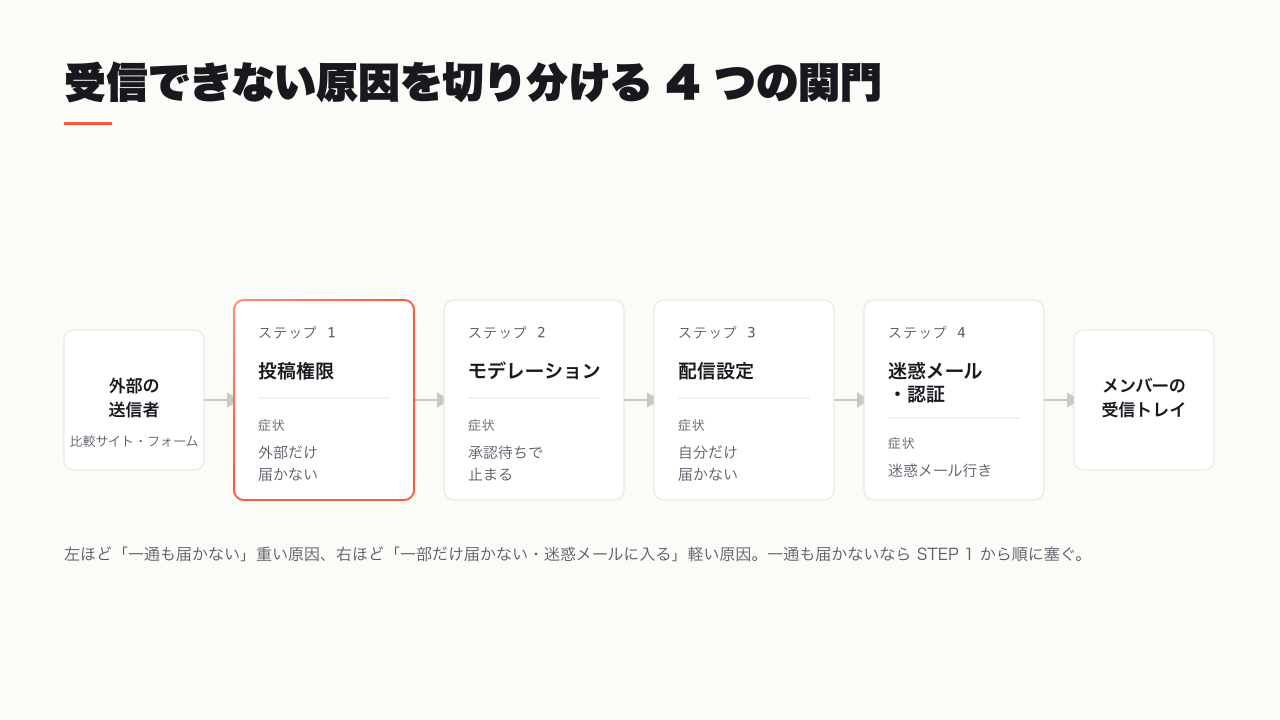
まず全体像です。外部から送られたメールがメンバーの受信トレイに届くまでには、下図の 4 つの関門があります。「受信できない」というとき、メールはこのどこかで止まっています。逆に言えば、この 4 つを上から順に見れば、原因は必ずどれかに当たります。
| 項目 | 内容 |
|---|---|
| 切り分けの所要時間 | 約 15 分(4 STEP を順に確認) |
| 必要な権限 | グループのオーナーまたはマネージャー |
| 確認するもの | Google グループの管理画面(groups.google.com)/ メンバーの受信設定 |
| 対象 | 無料の Google グループ / Google Workspace の両方 |
順番には意味があります。上の STEP ほど「そもそも一通も届かない」重い症状の原因で、下の STEP ほど「一部だけ届かない・迷惑メールに入る」軽い症状の原因です。一通も届かないなら STEP 1 から、たまに届くなら STEP 3 以降から見ると速く終わります。以下、STEP 1 から進めます。
STEP 1. 外部からの投稿を許可する — 最頻の原因はここ
「作った直後にメンバー同士で送り合うテストは通ったのに、比較サイトからの通知だけ届かない」。この症状なら、原因はほぼ投稿権限です。Google グループは初期設定だと、組織外(グループ外)のアドレスからの投稿を受け付けません。比較サイトや問い合わせフォームは「外部の送信者」なので、そのままでは弾かれます。
直す場所は、グループの管理画面の「グループの設定」>「投稿ポリシー」にある「投稿できるユーザー」です。ここはスライダーで権限の割り当て先を選ぶ形になっていて、公式の選択肢は次の 4 つです。
- デフォルトの役割
- 組織全体(またはすべてのメンバー)
- ウェブ上のすべてのユーザー
- カスタムの役割
外部からの通知を受け取りたいなら「ウェブ上のすべてのユーザー」を選ぶか、「カスタム」で全員からの投稿を許可します。
よくある失敗は、ここを「すべてのメンバー」にして安心してしまうことです。比較サイトの送信元アドレスはメンバーではないので、「メンバーのみ」の設定では届きません。誰から来るか分からない外部通知を受ける用途では、「ウェブ上のすべてのユーザー」まで開ける必要があります。
それでも届かないときは、次の STEP 2 に進みます。投稿は受け付けているのに、承認待ちで止まっているケースです。
→ どこを直せばいいか症状から絞りたいときは、巻末の AI 診断キットに症状を貼ってください。
STEP 2. モデレーション保留を疑う — 承認待ちで止まっていないか
STEP 1 で投稿を許可しても届かないなら、次に疑うのはモデレーション(投稿の事前承認)です。公式ヘルプにはこうあります。
オーナーがすべての投稿を管理しているグループでは、投稿を送信しても、オーナーがメッセージを承認するまではグループに投稿されません。(Google グループ ヘルプ、2026-07 取得)
つまり、外部からのメールはグループには届いているものの、承認待ちキューに溜まったまま、メンバーには配信されていない状態です。「1 週間分の問い合わせがまとめて承認キューに残っていた」という取りこぼしは、この設定で起こります。
確認するのは 2 か所です。ひとつは「投稿ポリシー」の中の「新しいメンバーの最初の投稿を管理する」や「グループ外からのメッセージを承認する」にあたるモデレーション設定。もうひとつは管理画面の「保留中のメッセージ」キューです。キューに問い合わせが溜まっていれば、原因はこれで確定します。
外部からのリード通知のように、取りこぼしが許されない用途では、外部投稿のモデレーションはオフにするのが実務的です。承認を挟むと、担当者が承認操作をするまで通知が遅れ、対応スピードが落ちます。スパムが心配なら、STEP 4 の迷惑メール設定側で受けるほうが、通知の即時性を保てます。
STEP 3. メンバーの配信設定を直す — 「メールなし」になっていないか
「グループには届いているのに、自分のメールには来ない」。グループの Web 上には投稿が表示されるのに受信トレイに来ないなら、原因はグループ側ではなくメンバー個人の配信設定です。ここは見落とされがちで、実際にメンバーの半分が「メールなし」のまま運用されていた、という現場もあります。
Google グループの配信設定(登録設定)には、公式で次の 4 つがあります。
| 配信設定 | 挙動 |
|---|---|
| メッセージごとにメール | 投稿ごとに即時で 1 通ずつ届く |
| ダイジェスト | 最大 25 件の完全なメッセージを 1 通にまとめて毎日配信 |
| 要約 | 最大 150 件の要旨を 1 通にまとめて毎日配信 |
| メールなし | グループからのメールは届かない |
問い合わせ通知をリアルタイムで受けたいなら、対象メンバー全員を「メッセージごとにメール」にします。「メールなし」だと Web を見に行かない限り気付けず、「ダイジェスト」「要約」だと翌日まとめ配信になるため、初動が 1 日遅れます。管理画面の「メンバー」一覧で各メンバーの登録設定を確認し、通知を受けるべき人が「メッセージごとにメール」になっているかを見てください。
なお「要約」「ダイジェスト」は、グループの会話履歴がオンになっていることが前提です。履歴をオフにしていると、この 2 つは選べません。
STEP 4. 迷惑メール・SPF 認証を確認する — 届いているのに埋もれている
ここまでで大半は解決しますが、「一部の送信元だけ届かない」「迷惑メールフォルダに入っている」なら、最後の関門は認証と迷惑メール判定です。Google は送信元の正当性を SPF / DKIM という仕組みで検証していて、認証されていないメールは迷惑メールに分類されやすくなります。
公式ヘルプでも、サードパーティの送信者が送信元ドメインの SPF レコードに含まれていない場合、その送信者からのメールは迷惑メールに分類される可能性が高いと明記されています。比較サイトや問い合わせフォームは「あなたのドメインを名乗る外部サービス」なので、この認証で引っかかりやすい典型です。
確認と対処は 2 段階に分かれます。
- 受け手側: 届いていないと思ったメールが、迷惑メールフォルダやグループの「保留中のメッセージ」に振り分けられていないかを見ます。Google グループには迷惑メールの疑いがあっても配信を許可する設定があり、正当な通知が管理キューに送られてしまう場合はここを調整します
- 送信元側: それでも改善しないなら、送信元の SPF / DKIM 設定の問題です。比較サイト・フォームサービスの「配信ドメイン認証」の手順を確認します。これは受け手側では直せないため、送信元サービスのサポート範囲になります
よくある失敗は、迷惑メール判定を避けたくて STEP 2 のモデレーションを厳しくしてしまうことです。承認を厳しくすると通知が遅れ、スパムは相変わらず紛れ込みます。迷惑メールは STEP 4 の迷惑メール設定側で受け、通知の即時性は STEP 2 で保つ、と役割を分けるのが実務の型です。
動作確認 — 何が見えれば成功か
4 STEP を直したら、外部のアドレス(グループのメンバーではない Gmail 等)から、グループのメールアドレス宛にテスト送信して、次の 3 点を確認します。
- エラー返信が来ない: 「投稿する権限がありません」というバウンスメールが送信元に返ってこない(返ってきたら STEP 1 に戻る)
- 保留キューが空: 管理画面の「保留中のメッセージ」にテストメールが溜まっていない(溜まっていたら STEP 2 に戻る)
- 受信トレイに即着: 「メッセージごとにメール」に設定したメンバーの受信トレイに、迷惑メールではなく通常の受信トレイへ届いている(迷惑メールなら STEP 4 に戻る)
3 点が揃えば、以降は比較サイトからの通知も同じ経路で届きます。設定変更後の 1〜2 件は、念のため実際の通知が届いたかを確認しておくと安心です。
まとめ — 上から 4 つ、順に塞ぐだけ
Google グループの「受信できない」は、投稿権限 → モデレーション → 配信設定 → 迷惑メール・認証の 4 つを上から順に見れば、必ずどこかに原因が見つかります。一通も届かないなら STEP 1、たまに届くなら STEP 3 以降から確認すると速く終わります。私たち humbulls では、こうした問い合わせ通知の受け口を作るところから、その先の「問い合わせを取りこぼさない管理」までを一続きで設計することを勧めています。
通知が届くようになったら、次に効くのは「届いた問い合わせを個人メールで抱えない」仕組みです。
- 誰が対応中かが分かる共有トレイ: HubSpot で問い合わせ共有トレイを作る
- 問い合わせを顧客データとして蓄積: HubSpot Starter 完全ガイド
受信の設計から相談したい場合は お問い合わせ からご連絡ください。
🤖 AI 実行キット
症状を貼るだけで、4 つの関門のどこで止まっているかを絞り込むためのキットです。プロンプトは Claude(ブラウザ版で可)にコピペすれば動きます。
キット① 症状から受信できない原因を絞り込む — 5 分
種別: 判断キット 使うもの: Claude(ブラウザ版で可) 事前に用意するもの: 「誰から来るメールが」「どのメンバーに」「どう届かないか」の状況メモ(送信元アドレス・グループ側の設定スクショがあれば添付)
プロンプト:
あなたと一緒に、Google グループ(メーリングリスト)宛のメールが受信できない
原因を切り分けたいです。以下の症状から、最も疑わしい原因を上位 2 つ挙げ、
それぞれの確認箇所と直し方を教えてください。

【症状】(記入例。自分の状況に置き換え)
- 送信元: 比較サイト◯◯からの問い合わせ通知メール
- 届かない相手: グループのメンバー全員
- 届き方: 一通も届かない / メンバー同士のテスト送信は届く

【前提知識として必ずこの切り分け順に従うこと】
1. 投稿権限: グループは初期設定だと組織外からの投稿を受け付けない。
   「投稿できるユーザー」を「ウェブ上のすべてのユーザー」にする必要がある。
   → メンバー同士は届くが外部だけ届かない場合はこれが最有力。
2. モデレーション保留: 投稿が承認待ちキューに溜まり配信されていない可能性。
   「保留中のメッセージ」を確認する。
3. メンバーの配信設定: 各メンバーの登録設定が「メールなし」だと本人には届かない。
   即時で受けたいなら「メッセージごとにメール」にする。
   → グループの Web には表示されるのに自分のメールに来ない場合はこれ。
4. 迷惑メール・SPF 認証: 送信元が SPF/DKIM 認証を通らないと迷惑メールに分類される。
   迷惑メールフォルダと保留キューを確認する。
   → 一部の送信元だけ届かない・迷惑メールに入る場合はこれ。

【出力形式】
- 疑わしい原因 上位 2 つ(上の 1〜4 のどれか)
- それぞれ「確認する画面」と「具体的な直し方」を 2〜3 行で
出力の確認ポイント:
- 症状(外部だけ届かない / 自分だけ届かない / 迷惑メールに入る)と、挙がった原因の対応が噛み合っているか
- 「確認する画面」が Google グループの実在する設定名(投稿できるユーザー / 保留中のメッセージ / 登録設定)になっているか
うまくいかないとき:
- 原因が絞り込めず 4 つ全部が候補に出る → 症状メモが曖昧です。「メンバー同士のテストは届くか」「Web 上には表示されるか」の 2 点を追記すると、STEP 1 と STEP 3 を切り分けられます
- 送信元サービス側(比較サイト・フォーム)の設定が原因と出た → SPF/DKIM は受け手では直せないため、送信元サービスの「配信ドメイン認証」の手順を確認してください
参考文献
- 閲覧、投稿、管理できるユーザーを設定する — Google グループ ヘルプ(取得日: 2026-07)
- ログイン時の問題や投稿の表示に関する問題を解決する — Google グループ ヘルプ(取得日: 2026-07)
- メール配信と全体設定を管理する — Google グループ ヘルプ(取得日: 2026-07)
- グループ宛ての正当なメールが迷惑メールに分類される — Google Workspace 管理者 ヘルプ(取得日: 2026-07)
- SPF を使用してなりすましと迷惑メールを防止する — Google Workspace 管理者 ヘルプ(取得日: 2026-07)