最終更新日: / 公開日:
最終更新日: / 公開日:
本記事のポイント
- sales@ や info@ のメーリングリスト (Google グループ) は、直接接続ではなく「hosted email への転送」で共有受信トレイ (Conversations Inbox) に繋ぎます。この方式は無料プランと Starter でも使えます
- 転送されたメールは既定で「転送した人」ではなく「元メールの From アドレス」のコンタクトに紐付くので、比較サイト経由の問い合わせも正しい相手として CRM に残ります
- 接続方式の選択 → チャネル作成と転送設定 → 自動割り当て → コンタクト化までを、設定約 20 分で再現できる STEP 順に公開します
「比較サイトからの問い合わせ、担当が個人の Gmail で受けていて、他の人は誰が対応したのか分からない」。sales@ のようなチームメールを運用する現場で、よく聞く悩みです。
原因は担当者の意識でも Starter の機能不足でもなく、sales@ 宛のメールを個人の Gmail に転送しているせいで、会話が CRM の外で閉じているからです。
本記事では、この状態を共有受信トレイへの接続で解きほぐし、比較サイト経由のリードまで CRM に乗せる手順を、そのまま再現できる STEP に落として公開します。作業はほぼ HubSpot の設定画面だけで完結するので、必要なのは「どのメールをチームで受けるか」を決める判断だけです。
できあがるもの — sales@ 宛の問い合わせが CRM に集約される
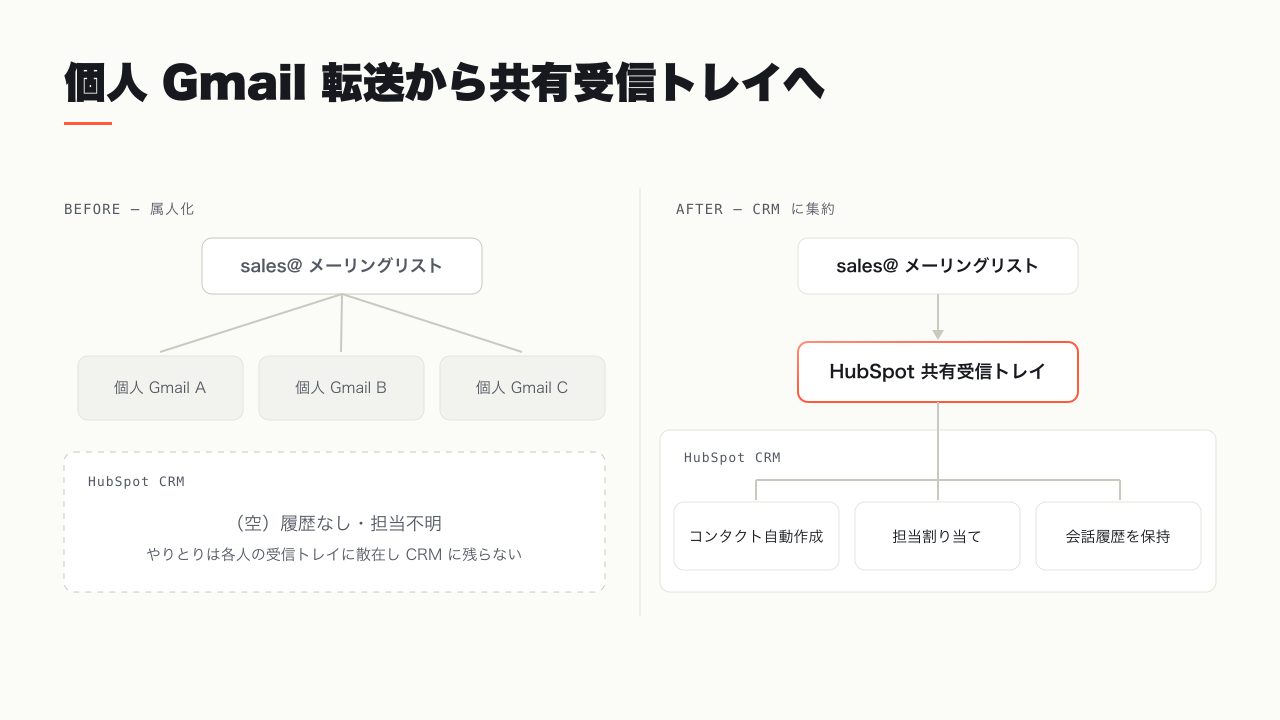
完成形から見せます。下図の左が今の状態、右が接続後の状態です。
今は sales@ 宛のメールが個人の Gmail に転送され、対応した本人しか中身を知りません。
接続後は、同じメールが HubSpot の共有受信トレイに届き、送信者は自動でコンタクト化され、誰でも会話の履歴を追え、担当を割り当てられる状態になります。
| 項目 | 内容 |
|---|---|
| 設定の所要時間 | 約 20 分 (転送設定の反映待ちを除く) |
| 前提条件 | HubSpot 無料 or Starter 以上 / sales@ 等のチームメール (Google グループ or 共有メールボックス) の管理権限 |
| 追加ランニングコスト | $0/月 (共有受信トレイと hosted email 接続は全プランで利用可) |
| 効いてくる場面 | 比較サイト・資料DL・問い合わせフォーム経由でチームメールに届くリードの取りこぼし防止 |
共有受信トレイには、対応中・未対応の状態管理や、不在時のフォロー引き継ぎといった運用上の価値もあります。以下、接続方式の選択から順に進めます。作業はすべて HubSpot の管理画面と、お使いのメール側の転送設定だけで完結します。
STEP 1. 接続方式を選ぶ — sales@ メーリスは「転送」一択
「Gmail を繋ぐボタンを押したのに、sales@ が候補に出てこない」。最初にここでつまずきます。
原因は、HubSpot のチャネル接続に 2 つの経路があり、メーリングリストは片方しか通れないからです。
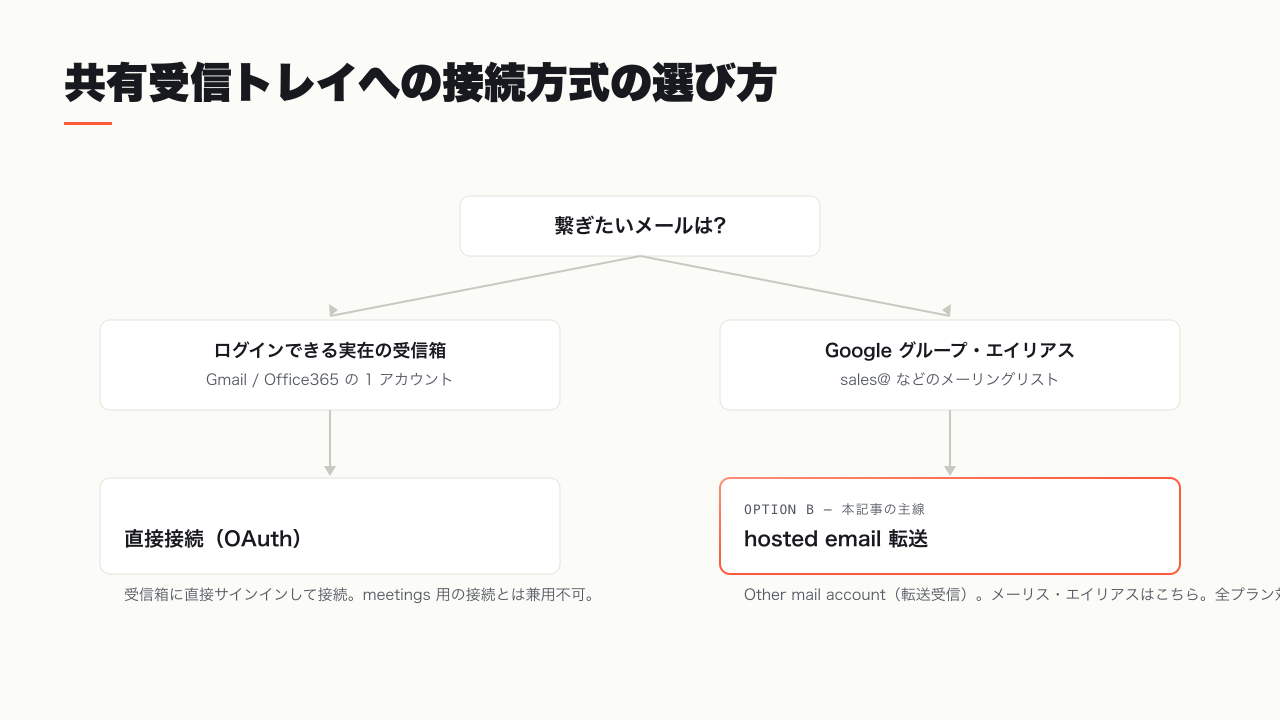
判断はこう整理できます。
- 直接接続 (OAuth): Gmail や Office 365 の「実在する 1 つの受信箱」を認証で繋ぐ方式。個人の受信箱や、実体のある共有メールボックスに向く
- hosted email 転送: HubSpot が発行する転送先アドレスに、お使いのメール側から転送する方式。Google グループ・エイリアス・sales@ のようなメーリングリストはこちら
sales@ が Google グループ (メーリングリスト) の場合、その裏に「ログインできる 1 つの受信箱」は存在せず、メンバー各自のアドレスに配信されるだけです。
だから OAuth で直接繋ぐ対象がなく、hosted email 転送を選びます。HubSpot 公式も、Google グループ・エイリアス・共有メールボックスは「Other mail account」= hosted email を選ぶよう案内しています。
つまずきポイントは、ここで無理に個人の Gmail を OAuth 接続してしまうことです。
個人受信箱を team email として繋ぐと、その同一アドレスは HubSpot の meetings ツールに接続できなくなり、個人の営業メールとチーム対応が同じ箱に混ざります。
sales@ はメーリスとして転送で繋ぎ、個人アドレスは個人アドレスのまま分けておくのが、後から破綻しない構成です。
STEP 2. 共有受信トレイと転送チャネルを作る
「転送先のアドレスって、自分で決めるんですか」。ここでよく手が止まります。
転送先は HubSpot が自動発行するので、こちらで考える必要はありません。作業は HubSpot 側で 5 分、メール側で 5 分ほどです。
HubSpot 側の手順は次のとおりです。
- 左メニューの CRM > 受信トレイ (Inbox) を開き、受信トレイ設定 (Inbox Settings) の「チャネル (Channels)」タブに入る
- 「チャネルを接続 (Connect a channel)」→「チームメール (Team email)」→「その他のメールアカウント (Other mail account)」を選ぶ
- 差出人名 (from name) と差出人アドレス (from address) を決める。既定は
[ユーザー名]@[サブドメイン].hs-inbox.comの形式で自動発行される。独自ドメインを使う設定も可能 - 必要ならチーム署名を設定する
- 画面に表示される「転送先アドレス」をコピーする
- メール側の転送設定を終えたら、HubSpot に戻って「接続して完了 (Connect & finish)」を押し、確認メールで疎通を検証する
コピーした転送先アドレスは、sales@ 側 (Google グループの設定、またはメール転送ルール) に登録します。Google グループなら、配信先として HubSpot の転送先アドレスを追加すれば、sales@ 宛のメールが共有受信トレイにも届くようになります。
つまずきポイントは、転送先アドレスの登録直後は反映まで数分かかることと、確認メールの見落としです。設定した瞬間にテスト送信しても届かないことがあるので、数分待ってから疎通確認してください。
なお、受け取れるメールは 1 通あたり最大 40MB (本文・ヘッダ・添付の合計) です。大きな添付が付く問い合わせは、この上限に当たる場合があります。
STEP 3. 自動割り当てルールを設定する
「トレイには届くようになったが、誰が対応するかが決まらず、結局また放置される」。集約しただけでは、属人化が形を変えるだけです。
共有された放置に変えないために、届いた会話をどう割り当てるかをここで決めます。
HubSpot の共有受信トレイでは、届いた会話を次のいずれかに自動で割り当てられます。
| 割り当て先 | 使いどころ |
|---|---|
| 特定のユーザー / チーム | 比較サイト経由の新規をチームや窓口担当に振る。複数指定なら手が空いている人へ配分 |
| コンタクトオーナー | 既存顧客からの返信を、そのまま担当営業に戻す |
| AI エージェント | 一次対応を自動化する (要対応プラン) |
「新規はチーム全員に、既存顧客の返信はコンタクトオーナーに」といった振り分けを、ノーコードで組めます。
ただし、自動割り当てには HubSpot の有料 Seat (Sales Seat または Service Seat) が必要です。
ルールを作る側にも割り当てられる側にも Seat が要り、無料ユーザーは割り当ての対象に含められません。全員が無料ユーザーの Starter チームでは「特定ユーザー」指定は使えないので、コンタクトオーナー割り当てか手動割り当てを代わりに使います。
つまずきポイントは、Seat の要件を知らずに「自動割り当てが動かない」と悩むことです。割り当て先に指定できないユーザーがいるときは、まずその Seat 状況を確認してください。担当が決まった後の通知やタスク化を自動で回したい場合は、HubSpot ワークフローの実例集 で組み方を解説しています。
STEP 4. コンタクト化とライフサイクルを整える
「問い合わせは届くけど、誰から来たのかが『転送した人』になっていて、相手が分からない」。転送方式で最も誤解されるポイントがここです。
実際は逆で、HubSpot は転送した人ではなく元の送信者に紐付けます。
hosted email に転送されたメールは、既定で「元メールの From アドレス」のコンタクトに関連付きます。比較サイトから taro@example.co.jp の問い合わせが sales@ に届き、HubSpot に転送されると、コンタクトは taro@example.co.jp として作成・紐付けされます。sales@ や転送を経由したことは、紐付けに影響しません。
コンタクト化された後は、ライフサイクルステージを問い合わせ内容に応じて設定していきます。
- どの段階をどう定義するか → HubSpot ライフサイクルステージの設計
- 問い合わせ後のリードステータスの持たせ方 → HubSpot リードステータス設計
つまずきポイントは、既存コンタクトと同じアドレスから問い合わせが来たとき、新規作成ではなく既存レコードに会話が積み上がる点です。
これは正しい挙動ですが、「新規リードとして数えたい」場合は、コンタクトの作成日ではなく会話の受信日で見る必要があります。集計軸を最初に決めておくと、後で「リード数が合わない」と悩まずに済みます。
動作確認 — 何が見えれば成功か
ここまで設定したら、自分の別アドレスから sales@ 宛にテストメールを 1 通送り、次の 3 点を確認します。
- 共有受信トレイ: 送ったメールが数分以内にトレイに表示される。差出人が sales@ ではなく、実際に送った側のアドレスになっている
- コンタクト: 送信元アドレスのコンタクトが自動で作成 (または既存に紐付け) され、その会話がコンタクトのアクティビティ履歴に残っている
- 割り当て: STEP 3 で設定したルールどおりに担当が割り当てられている (Seat なし運用なら、手動で割り当てられる状態になっている)
3 点が揃えば、以後 sales@ 宛の問い合わせは自動で CRM に集約されます。初日は念のため、実際の問い合わせが 1 件届いたタイミングで、コンタクト化と割り当てが想定どおりか一度だけ確認しておくと安心です。
まとめ — メールを CRM に乗せれば、その後の自動化が効く
sales@ のようなチームメールは、hosted email 転送で共有受信トレイに繋げば、比較サイト経由の問い合わせまで自動でコンタクト化され、担当割り当て・履歴・ライフサイクルまで CRM に乗ります。
接続方式の選択 → チャネル作成と転送 → 自動割り当て → コンタクト化の 4 STEP をなぞるだけで、設定は約 20 分です。個人 Gmail への転送で属人化していた状態を、チームで見える状態に組み直せます。
問い合わせが CRM に乗ると、その後の通知・タスク化・ナーチャリングまで一気に自動化できます。
私たち humbulls では、受信トレイの設計から後続の自動化まで一気通貫で伴走する Growth Partner サービス を提供しています。Starter の初期設定を一通り整えたい場合は HubSpot Starter 完全ガイド から始めるのがおすすめです。
🤖 AI 実行キット
本文の判断を、そのまま AI に整理させるためのキットです。プロンプトの記入例を自社の値に置き換えて Claude (ブラウザ版で可) に渡してください。
キット① チームメールの接続設計を一括で組み立てる — 20 分
種別: 判断キット 使うもの: Claude (ブラウザ版で可) 事前に用意するもの: 繋ぎたいチームメールの一覧 (sales@ など) と、それが Google グループ / エイリアス / 実在の受信箱のどれか / チームの HubSpot Seat 状況 (有料 Seat を持つ人がいるか)
プロンプト:
HubSpot の共有受信トレイ (Conversations Inbox) に、以下のチームメールを
接続するための設定プランを作ってください。

【私の環境】
- 繋ぎたいチームメール:
  - sales@example.co.jp(記入例。種別: Google グループ / メーリングリスト)
  - info@example.co.jp(記入例。種別: 実在の共有メールボックス)
- 主な流入元: 比較サイト経由の問い合わせ、資料DLフォーム(記入例。自社の流入に置き換え)
- HubSpot プラン: Starter(記入例)
- 有料 Seat(Sales/Service Seat)を持つメンバー: いない(記入例。いる場合は人数)

【必ず守る判断基準(本記事の仕様を転写)】
1. Google グループ・エイリアス・メーリングリストは OAuth 直接接続ではなく
   「hosted email 転送(Other mail account)」を選ぶ
2. 実在する 1 つの受信箱(Gmail / Office365)だけ直接接続(OAuth)を選べる
3. 自動割り当ての「特定ユーザー」指定には、割り当てる側・割り当てられる側の
   双方に有料 Seat が必要。有料 Seat を持つ人がいない場合は、
   コンタクトオーナー割り当て or 手動割り当てを代替案として提示する
4. 転送メールは「転送した人」ではなく「元メールの From アドレス」のコンタクトに
   紐付く前提で、コンタクト化の設計を書く

【出力】
- チームメールごとに「接続方式(直接 or 転送)」と理由
- 自動割り当ての推奨案(Seat 状況を踏まえた現実的な割り当て方法)
- 比較サイト経由リードのコンタクト化とライフサイクルステージの初期設定案
- 設定作業のチェックリスト(HubSpot 側 / メール転送側に分けて)
出力の確認ポイント:
- メーリングリスト (sales@ 等) が「hosted email 転送」に振り分けられているか (直接接続と取り違えていないか)
- 有料 Seat がない前提のとき、自動割り当てを断定せず代替案 (コンタクトオーナー / 手動) を出しているか
- コンタクト化の説明が「From アドレスに紐付く」前提で書かれているか
うまくいかないとき:
- 接続方式が実態と合わない → チームメールの種別 (Google グループか実在受信箱か) を明記し直して再実行してください
- 割り当て案が非現実的 → Seat 状況を具体的に (「有料 Seat 0 人」など) 書き足すと現実的な案に寄ります
参考文献
- Connect a personal or team email to the conversations inbox — HubSpot Knowledge Base (取得日: 2026-07)
- Connect a hosted email to your conversations inbox — HubSpot Knowledge Base (取得日: 2026-07)
- Connect channels to the conversations inbox — HubSpot Knowledge Base (取得日: 2026-07)
- Set up routing rules in the conversations inbox — HubSpot Knowledge Base (取得日: 2026-07)
- Set up the conversations inbox — HubSpot Knowledge Base (取得日: 2026-07)