最終更新日: / 公開日:
最終更新日: / 公開日:
本記事のポイント
- HubSpot でステップメールを自動化するとき、多段のシナリオや分岐は Marketing Hub Professional (月額 $890) の Workflows 機能です。ただし Starter でも「フォーム起点のフォローアップ simple workflow」を使えば、送信と遅延を組み合わせたステップ配信を月額 $0 の追加コストで組めます
- Starter の simple workflow は 1 フォームにつき 1 本・最大 10 アクションまで。分岐 (if/then) はできないので、3 セグメント配信は「分岐で分ける」のではなく「入口フォームを 3 つに分ける」設計で再現します
- セグメント設計 → フォーム作成 → 差し込み変数付きメール作成 → simple workflow でステップ化 → 計測までを STEP 順に再現できます。3 セグメント分の配信文面は、巻末の AI 実行キットで差し込み変数付きのまま一括生成できます
「資料をダウンロードしてくれた見込み客に、翌日と 3 日後にフォローメールを出したい。でも Professional は高くて手が出ない」。Marketing Hub Starter を契約したばかりの現場で、よく聞く悩みです。原因はプランの選び方ではありません。Starter に「ステップメールの自動配信は一切ない」と思い込み、フォームのフォローアップ機能を見落としているからです。本記事では、Starter だけで 3 セグメント分のステップメールを自動配信する手順を、そのまま再現できる形に落として解説します。HubSpot の操作が初めてでも、配信文面は巻末の AI 実行キットで生成できるので、必要なのは「誰に何を送るか」を決める力だけです。
できあがるもの — 3 つの入口それぞれにステップメールが自動で流れる
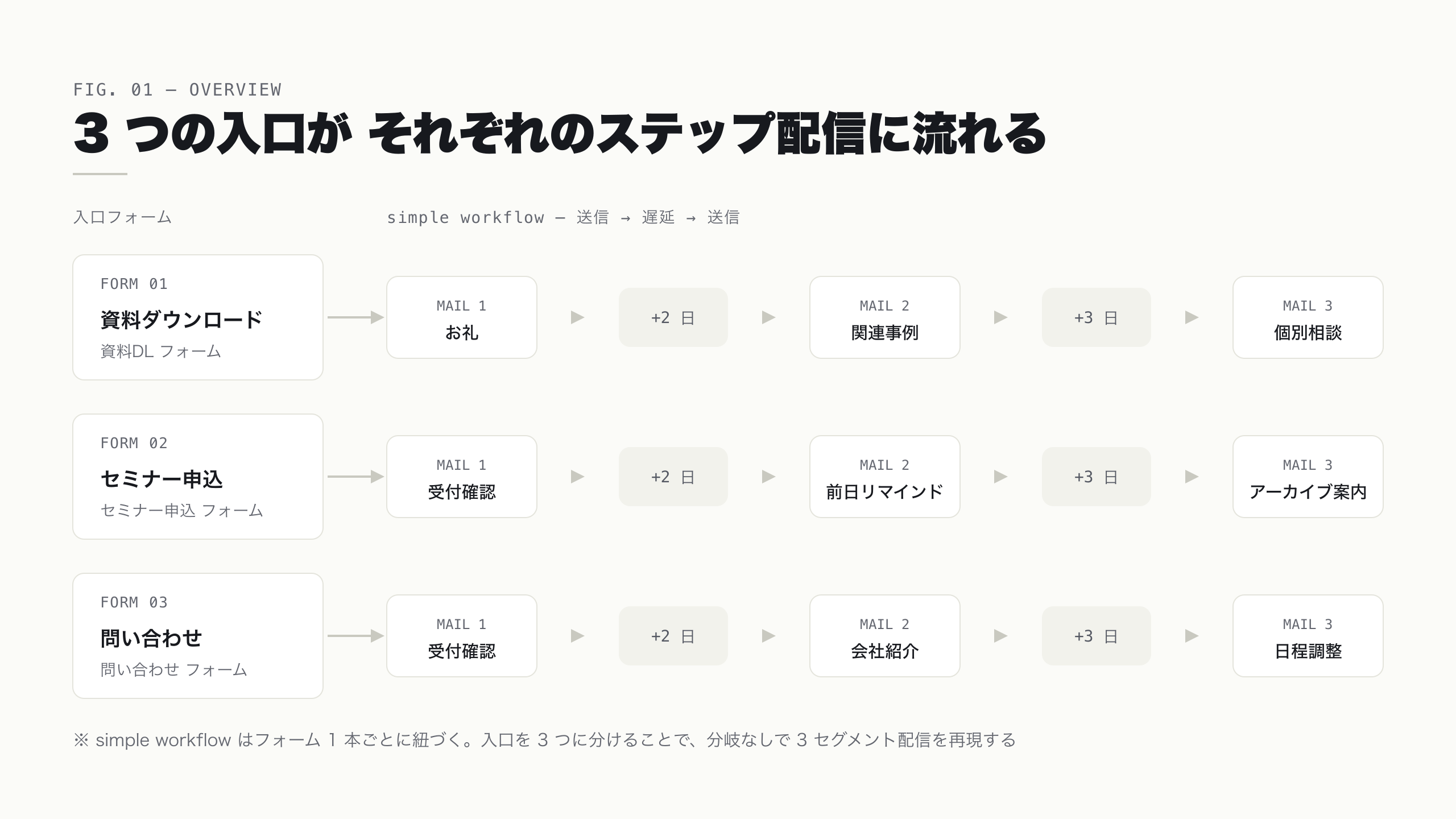
完成形から見せます。下図のように、3 種類の入口フォーム (資料ダウンロード / セミナー申込 / 問い合わせ) それぞれに、フォーム送信をきっかけに動く simple workflow を 1 本ずつ紐づけます。送信された人には、1 通目 (お礼) → 2 日後に 2 通目 (関連事例) → 3 日後に 3 通目 (個別相談の案内) が自動で届きます。人が毎回メールを送る作業はゼロです。
| 項目 | 内容 |
|---|---|
| 構築の所要時間 | 半日程度 (3 セグメント分・文面は AI キット利用の場合の目安) |
| 前提プラン | Marketing Hub Starter 以上 (ベース 1,000 marketing contacts) |
| 追加ランニングコスト | $0/月 (Starter の標準機能内で完結) |
| メール送信上限 | marketing contact tier の 5 倍/月 (1,000 contacts なら月 5,000 通) |
| Starter の制約 | simple workflow は 1 フォーム 1 本・最大 10 アクション・分岐なし |
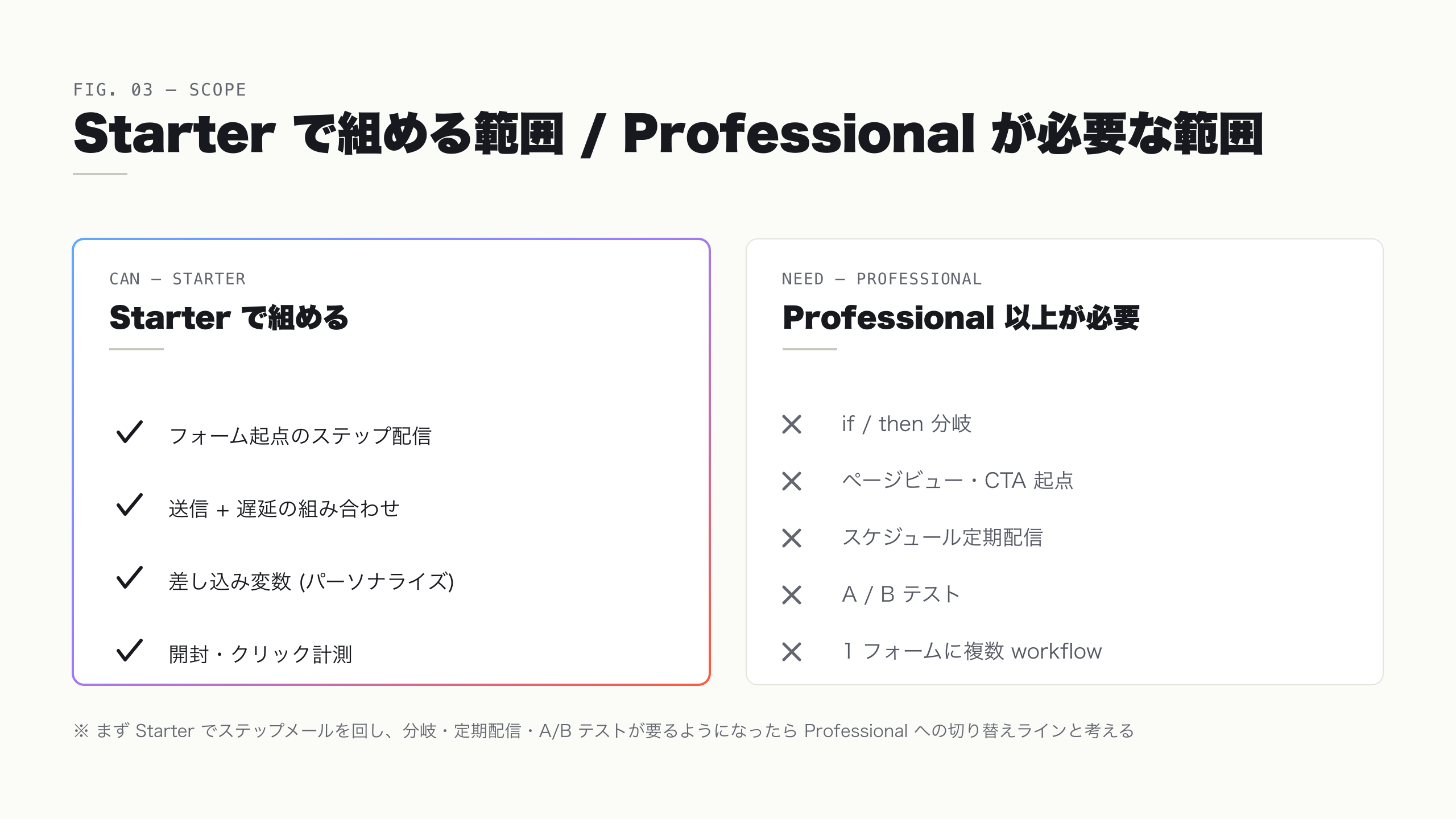
ここで先に、Starter でできることとできないことを正直に切り分けておきます。多段の分岐シナリオ、ページ閲覧をきっかけにした自動配信、毎週決まった曜日に回す定期配信、メールの A/B テストは、いずれも Professional 以上の機能です。逆に、フォーム送信をきっかけにした送信と遅延の組み合わせ、差し込み変数によるパーソナライズ、開封・クリックの計測は Starter で完結します。この線引きを踏まえて、STEP 1 から進めます。
STEP 1. 3 セグメントを「入口」で分けて設計する
「セグメントごとに出し分けたいけど、Starter だと条件分岐が作れないと聞いた」。設計の最初でつまずく点がこれです。たしかに Starter の simple workflow に if/then の分岐はありません。だからこそ、分岐で振り分けるのではなく、最初から入口を分けて設計します。
やることは、届けたい相手を「行動」で 3 つに割ることです。同じ見込み客でも、資料をダウンロードした人・セミナーに申し込んだ人・問い合わせを送った人では、次に知りたいことが違います。この 3 つを、それぞれ別のフォームで受けると決めます。
| セグメント | 入口フォーム | 送るステップメールの狙い |
|---|---|---|
| 資料ダウンロード | 資料DL フォーム | お礼 → 関連事例 → 個別相談の案内 |
| セミナー申込 | セミナー申込フォーム | 受付確認 → 前日リマインド → アーカイブと次アクション |
| 問い合わせ | 問い合わせフォーム | 受付確認 → 会社紹介 → 日程調整の提案 |
判断基準はシンプルです。「返すメールの中身が変わるなら、入口を分ける」。中身がほぼ同じなら、無理に 3 つに割らず 1 セグメントで始めても構いません。よくある失敗は、いきなり 5 も 6 もセグメントを作って、どのフォームにどの workflow を紐づけたか自分でも分からなくなることです。simple workflow はフォーム 1 つにつき 1 本しか紐づけられないので、入口とシナリオを 1 対 1 で対応させ、まず 3 つで回し始めるのが安全です。
→ セグメントの割り方に迷ったら、巻末の実行キット②で判断できます。
STEP 2. セグメントごとにフォームと能動的リストを用意する
「フォームは 1 つ作れば使い回せると思っていた」。ここも見落としがちです。ステップ配信を入口で分ける以上、フォームもセグメントの数だけ用意します。
HubSpot 左メニューの Marketing > Forms から、セグメントごとに 3 つのフォームを作ります。項目は最小限で構いません。氏名・会社名・メールアドレスがあれば、後で差し込み変数として使えます。会社名を差し込みたいなら、この時点でフォームに会社名の入力欄を入れておきます。フォームで受け取った項目は、そのままコンタクトのプロパティに保存されます。
あわせて、あとで配信結果を見やすくするために、能動的リスト (Active list) を 3 つ作っておきます。Contacts > Lists から、「フォーム送信 = 資料DL フォーム」のような条件で能動的リストを作ると、その条件に合う人が自動で入り続けます。能動的リストは Starter でも使えます。ステップメールの配信そのものは次の STEP の simple workflow が担うので、ここでのリストは「誰がこのセグメントに何人いるか」を把握するための計測用と考えてください。
つまずきポイントは、フォームと workflow の対応を頭の中だけで管理してしまうことです。フォーム名・リスト名・workflow 名にセグメント名を必ず入れ (例: 資料DL_フォーム / 資料DL_リスト / 資料DL_ステップ配信)、3 点セットで名前を揃えておくと、後から見て迷いません。
STEP 3. 差し込み変数付きのマーケティングメールを作る
「一斉配信だと『お客様各位』になって、開封されない」。ステップメールで成果を分けるのが、この差し込み変数 (パーソナライゼーショントークン) です。Starter のマーケティングメールでも、コンタクトのプロパティを本文や件名に差し込めます。
Marketing > Email から新しいマーケティングメールを作り、本文に会社名や氏名を差し込みたい箇所で、エディタの「パーソナライズ」から挿入します。挿入されるとコード上は や のような形で入ります。件名にも同じように差し込めるので、「 様への 3 つのご提案」のような件名にすると開封率が変わります。
ここで必ずやるのが、差し込み変数のデフォルト値 (default value) の設定です。会社名が空のコンタクトに送ると、「 様への提案」と会社名だけ抜け落ちた不自然な文面が届いてしまいます。トークンを挿入するときにデフォルト値 (例: 会社名なら「ご担当者」) を指定しておくと、値が空でも文面が崩れません。よくある失敗は、テスト送信を自分宛て (プロパティが全部埋まっているアカウント) だけで済ませ、項目が空の相手に届く事故に気づかないことです。わざと会社名を空にしたテスト用コンタクトにも送って、デフォルト値が効いているか確認します。
このメールを、セグメントごとに 3 通ずつ (1 通目・2 通目・3 通目) 作ります。3 セグメントなら合計 9 通ですが、文面は巻末の AI 実行キット①で差し込み変数付きのまま一括生成できるので、ここは手を動かす前にキットを回すのが早道です。
STEP 4. フォームのフォローアップ simple workflow でステップ配信を組む
いよいよ自動化の心臓部です。「Starter に workflow はないと思っていた」という声をよく聞きますが、正確には「フォーム送信をきっかけにした simple workflow」が Starter にはあります。これが Starter のステップメールの実体です。
作ったフォームの編集画面を開き、「Automation」(自動化) タブに移ります。ここでフォーム送信をきっかけに動く simple workflow を組みます。Marketing Hub Starter では、このフォローアップ simple workflow に最大 10 アクションまで並べられ、その中に「マーケティングメールを送信」アクションを置けます。送信と遅延を交互に並べれば、ステップメールになります。
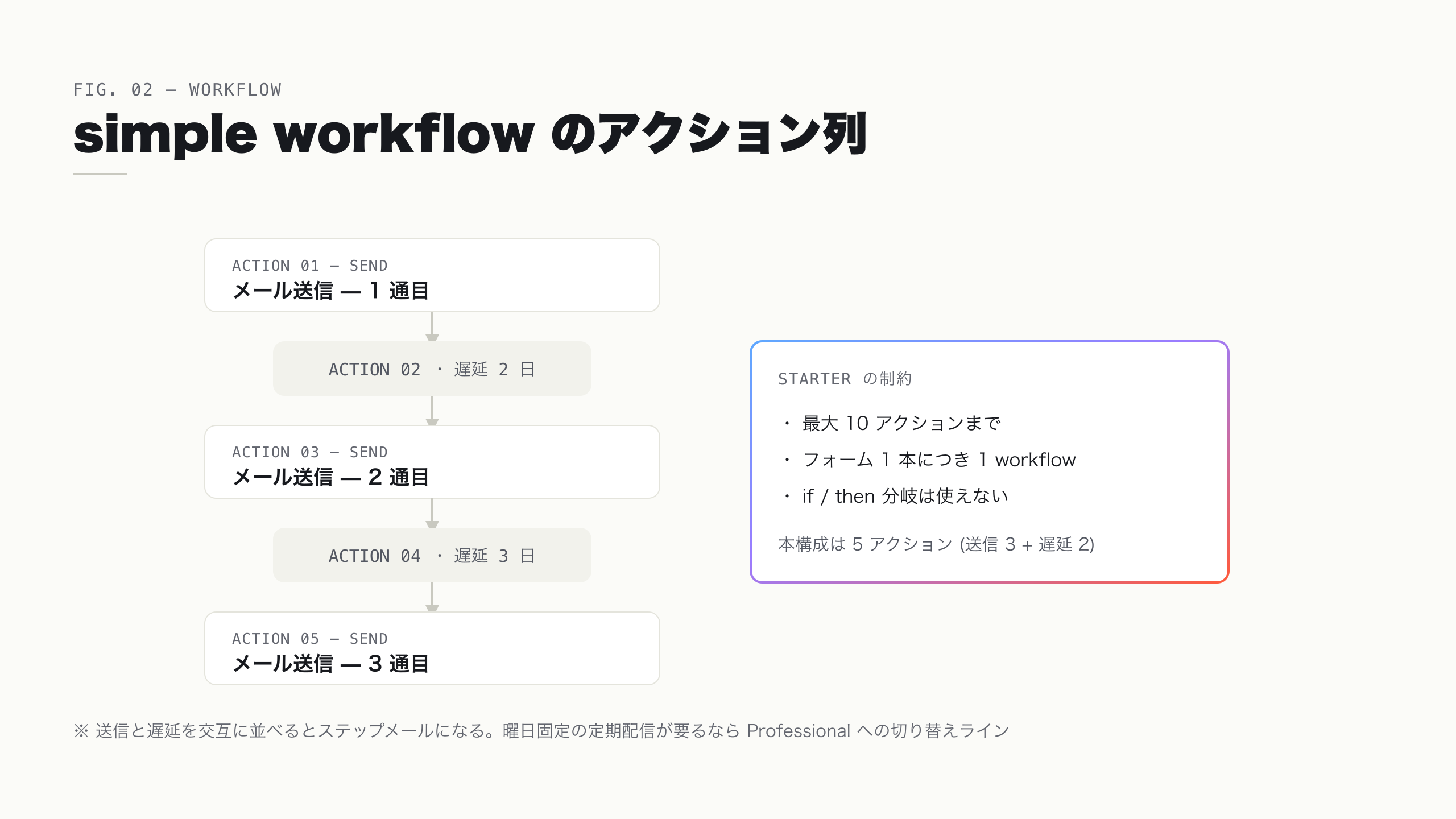
具体的には、次の順でアクションを並べます。
- マーケティングメールを送信 (STEP 3 で作った 1 通目)
- 遅延 (Delay) を 2 日
- マーケティングメールを送信 (2 通目)
- 遅延を 3 日
- マーケティングメールを送信 (3 通目)
これで 5 アクション。Starter の上限は 10 アクションなので、間にタスク作成 (営業担当に「フォローしてください」と通知) や静的リストへの追加を挟む余地もあります。同じことをセグメントの数だけ繰り返し、3 つのフォームそれぞれに 1 本ずつ simple workflow を紐づけます。
つまずきポイントは 2 つあります。1 つは、simple workflow はフォーム 1 つにつき 1 本という制約です。「1 つのフォームで、条件によって別々のシナリオに分けたい」は Starter ではできません。分けたいなら STEP 1 に戻り、入口フォームを分けます。もう 1 つは遅延の考え方です。「毎週月曜の朝に送る」のような曜日固定の定期配信は Starter の simple workflow では組めません。組めるのは「登録から◯日後」という相対的な遅延だけです。曜日や時刻を固定した定期配信が必要になったら、そこが Professional への切り替えラインです。
STEP 5. 開封・クリックを計測して文面を差し替える
配信が回り始めたら、放置せずに数字を見ます。「送って終わりで、効いているのか分からない」という状態が一番もったいないからです。
Marketing > Email の分析画面で、各メールの開封率とクリック率を確認します。ステップメールは通数が進むほど開封が落ちるのが普通なので、1 通目と 3 通目の落差を見て、離脱している段の件名と中身を差し替えます。差し替えは STEP 3 のメールを編集し直すだけで、simple workflow 側は触らなくても次回配信から新しい文面が使われます。
ここで正直にお伝えすると、Starter にはメールの A/B テスト機能がありません (A/B テストは Professional 以上の機能です)。件名 A と件名 B をシステムに自動で振り分けさせることはできないので、Starter では「今月は件名 A、来月は件名 B にして開封率を見比べる」という手動の入れ替えで代用します。厳密な統計比較ではありませんが、明らかに開封が伸びる件名の型は、この手動比較でも十分に掴めます。
動作確認 — 何が見えれば成功か
3 セグメント分を組み終えたら、各フォームから自分でテスト送信を 1 回ずつ実行して、次の 3 点を確認します。
- フォーム送信の直後: 1 通目 (お礼 / 受付確認) が届く。差し込み変数が実際の会社名・氏名に置き換わっている。空欄のテスト用コンタクトではデフォルト値が入っている
- simple workflow の履歴: フォームの Automation タブで、テスト送信したコンタクトがステップに沿って進み、次の遅延で待機している状態が見える
- 能動的リスト: STEP 2 で作ったセグメント別リストに、テスト送信したコンタクトが入っている
3 点が揃えば、あとは実際のフォーム送信ごとに自動でステップメールが流れます。初週は 1 日 1 回、simple workflow の履歴で想定通り送信が進んでいるかを見ておくと安心です。
まとめ — Starter は「入口で分ける」でナーチャリングを回せる
HubSpot Starter に多段の分岐シナリオはありませんが、フォーム起点のフォローアップ simple workflow を使えば、送信と遅延を組み合わせたステップメールを追加コストなしで自動化できます。3 セグメント配信は、分岐ではなく入口フォームを 3 つに分ける設計で再現します。セグメント設計 → フォーム作成 → 差し込み変数付きメール → simple workflow でステップ化 → 計測、この順になぞるだけです。配信文面は巻末の AI 実行キットで一気に用意できるので、HubSpot が初めてでも半日で 3 セグメント分を組み上げられます。
分岐、ページ閲覧を起点にした配信、曜日固定の定期配信、A/B テストが必要になったら、そこが Professional への切り替えラインです。まずは Starter でステップメールを回し、手応えが出てから上位プランを検討する順番で十分です。
私たち humbulls は、こうしたプラン制約の中で「今の契約でどこまで自動化できるか」を見極める設計から、HubSpot の構築・運用まで Growth Partner サービス で伴走しています。ステップメールの前段になるリスト設計やライフサイクル管理は HubSpot のライフサイクルステージ設計 を、Professional にした後の workflow 活用例は HubSpot ワークフローの実例集 を参照してください。実装テンプレを含む詳細は BtoB マーケ AI 活用ガイド で配布しています。
🤖 AI 実行キット
本文の STEP 1〜5 のうち、手間がかかる「文面づくり」と「セグメント設計」を AI で片づけるキットです。プロンプトは Claude (ブラウザ版で可) にコピペすれば動きます。記入例を自社の値に置き換えて渡してください。
キット① 3 セグメント分のステップメール文面を差し込み変数付きで一括生成する — 30 分
種別: 実装キット 使うもの: Claude (ブラウザ版で可) 事前に用意するもの: 3 セグメントの入口 (資料DL / セミナー / 問い合わせ 等) / 各セグメントで送りたい 3 通の狙い / フォームで取得するプロパティ名 (会社名・氏名など)
プロンプト:
HubSpot Marketing Hub Starter のマーケティングメールに貼り付ける、ステップメールの
文面を作ってください。3 セグメント × 各 3 通 = 合計 9 通を一度に出してください。

【私の状況】(記入例。自社の値に置き換え)
- 会社: BtoB 向けの業務システムを提供
- セグメントと各 3 通の狙い:
  1. 資料ダウンロード: 1通目お礼 → 2通目 関連事例 → 3通目 個別相談の案内
  2. セミナー申込:     1通目 受付確認 → 2通目 前日リマインド → 3通目 アーカイブ案内
  3. 問い合わせ:       1通目 受付確認 → 2通目 会社紹介 → 3通目 日程調整の提案
- 差し込みたい HubSpot プロパティ: 会社名, 氏名

【必ず守る条件】
1. 差し込み変数は HubSpot 記法「」で本文と件名に入れる
   (会社名は 、氏名は )
2. 差し込み変数には必ずデフォルト値の想定も併記する
   (会社名が空なら「ご担当者」など。文面が「 様」で崩れないように)
3. 各メールは「件名」「プレビューテキスト」「本文」の 3 点セットで出す
4. トーンは「です・ます」調、煽らない、1 通あたり本文は 200〜400 字程度
5. CTA は 1 通に 1 つだけ(複数のリンクで迷わせない)

【出力形式】
セグメントごとに見出しを付け、1通目/2通目/3通目を順に。
各通の冒頭に「送信タイミング(登録から◯日後)」の推奨も添える。
出力の確認ポイント:
- 差し込み変数が
の形になっているか (全角括弧や別記法になっていないか) - 各通にデフォルト値の想定が併記され、空欄でも文面が崩れない作りになっているか
- 件名に差し込み変数が入り、かつ 30 文字前後に収まっているか
うまくいかないとき:
- 文面が煽り気味・長すぎる → 「1 通 200 字以内、事実ベースで」と条件を足して再生成してください
- 差し込み記法が違う形で出る → 「HubSpot の personalization token 記法
で統一」と明示してください
キット② セグメントの割り方を判断する — 15 分
種別: 判断キット 使うもの: Claude (ブラウザ版で可) 事前に用意するもの: 現在のリード獲得の入口一覧 (フォームの種類) / それぞれで獲得している人数の肌感
プロンプト:
HubSpot Marketing Hub Starter でステップメールを組みます。simple workflow は
「フォーム 1 つにつき 1 本・最大 10 アクション・if/then 分岐なし」という制約があります。
この制約の中で、私のリード入口を何セグメントに分けるべきか判断してください。

【私のリード入口】(記入例。自社の値に置き換え)
- 資料ダウンロードフォーム: 月 40 件
- セミナー申込フォーム: 月 10 件
- 問い合わせフォーム: 月 5 件
- 資料は 3 種類あるが、いまは 1 フォームで受けている

【判断基準(必ずこの基準に従うこと)】
1. 「返すメールの中身が変わるなら入口を分ける」。中身がほぼ同じなら 1 セグメントに統合
2. 分岐は使えないので、分けたい軸は必ず別フォームで受ける前提で考える
3. 運用が破綻しないよう、初期は最大 3 セグメントに抑える案を優先
4. 獲得件数が極端に少ない入口は、当面ステップメール化しない選択肢も提示

【出力】
- 推奨セグメント数と、その 3 セグメントの内訳(どのフォームをどう束ねる/分けるか)
- 各セグメントで送る 3 通の狙い(1通目/2通目/3通目)
- 「今はやらなくてよい」と判断した入口とその理由
出力の確認ポイント:
- セグメント数が 3 以内に収まり、各セグメントが 1 フォームに対応しているか
- 「今はやらない」入口が理由付きで示され、無理に全部を自動化していないか
うまくいかないとき:
- セグメントが増えすぎる → 「必ず 3 セグメント以内。統合できるものは統合」と条件を強めてください
参考文献
- Use automation with marketing emails — HubSpot Knowledge Base (取得日: 2026-07)
- Automate form submission actions — HubSpot Knowledge Base、Starter は 1 フォーム 1 本・最大 10 アクションの根拠 (取得日: 2026-07)
- Set your workflow enrollment triggers — HubSpot Knowledge Base、ページビュー起点・定期スケジュールのプラン要件 (取得日: 2026-07)
- Use personalization tokens — HubSpot Knowledge Base (取得日: 2026-07)
- Create default values for personalization tokens — HubSpot Knowledge Base (取得日: 2026-07)
- Create active or static lists — HubSpot Knowledge Base (取得日: 2026-07)