
最終更新日: / 公開日:
最終更新日: / 公開日:
本記事のポイント
- HubSpot Customer Platform の Starter (1 シート 840 円/月) と Professional (6 シート込み 156,000 円/月) の差は、営業 5 名なら年間約 182 万円。差の実体はレポート機能で、営業データ自体は Starter でもすべて取得できます
- Apps Script + Google Sheets + Looker Studio + Claude Code の 4 層スタックで、Professional 級レポートの大半を再現できます
- 実装は稼働 8 日・コード約 1,300 行・追加ランニングコストゼロ。実例の設計図と、そのまま使える AI 実行キットを公開します
「Professional にしないと営業 KPI が見えないと言われた。でも月 15 万円は正直重い」。私たち humbulls が HubSpot 導入を支援するなかで、最もよく聞く悩みのひとつです。この悩みの原因は、担当者のスキルでも予算でもありません。「レポート画面が足りない」ことと「データが取れない」ことを区別せずに、プラン変更だけを選択肢にしていることにあります。本記事では、ある業務用美容機器メーカーの支援で実際に構築した「Starter のまま Professional 級ダッシュボードを再現する 4 層スタック」の設計図を解説します。特別なエンジニアリングスキルは必要ありません。設計の型と、巻末の AI 実行キットがあれば再現できます。
第一章 年間 182 万円差の正体 — 買っているのは機能ではなくレポート画面
「上長に KPI ダッシュボードを求められるたび、Excel に手作業でエクスポートしている」。Starter 利用企業の営業企画から、毎月のようにこの相談が届きます。
HubSpot 公式の価格表では、Customer Platform (Suite) の Starter は 1 シート 840 円/月、Professional は 6 シート込みで 156,000 円/月です (いずれも年間契約、2026 年 8 月現在)。営業 5 名なら Starter は月 4,200 円ですから、差は月額約 15 万円、年間にすると約 182 万円になります。1 人あたりに直すと、840 円が 31,200 円に変わる計算です。
この 182 万円で買えるものを分解すると、実務で効いてくるのはカスタムレポート機能にほぼ集約されます。そして現場に「Professional のカスタムレポートを全部使い切っていますか」と聞くと、返ってくる答えはほぼ No です。本当に必要なレポートを書き出してもらうと、大半の組織で 5 本に収まります。Starter で「見えない」のはレポート画面であって、営業データそのものは Starter の API ですべて取得できます。取得できるなら、可視化は HubSpot の外でやればいい — これが本記事の設計思想です。
判断基準はこう整理できます。
- 必要なレポートが 5 本以内
- Starter + 外部スタックで再現する (本記事の方法)
- 6 本以上、かつ営業オペレーションの高度な自動化も必要
- Professional への移行が妥当
よくある失敗は、この棚卸しをせずに「とりあえず 3rd-party のレポートツール」を契約してしまうケースです。安く見えますが、カスタマイズ制限に突き当たって結局 Professional に移行し、ツール代が二重になります。先にレポート要件を 5 本に絞る。順番はこれが先です。
→ 自社のレポート要件の棚卸しとプラン判断は、巻末の 実行キット① (所要 30 分) でそのまま実行できます。
第二章 4 層スタックの設計図 — データ / 加工 / 可視化 / 知能の役割分離
「Apps Script なんて触ったことがない。うちには無理では」。この設計を提案すると、最初はほぼ必ずこう返ってきます。
Professional のカスタムレポートが強力なのは、「データ取得 → 集計 → 可視化」を 1 本の UI に統合しているからです。裏を返せば、月額の重さはこの一体型 UI の値段です。同じ機能は、役割を 4 つの層に分離して、それぞれ得意なツールに任せれば組めます。
Kintone ─→ Apps Script ─→ HubSpot Starter ─→ Apps Script ─→ Google Sheets ─→ Looker Studio
                                                       ↑
                                               Claude Code (設計 / 実装 / 分析)
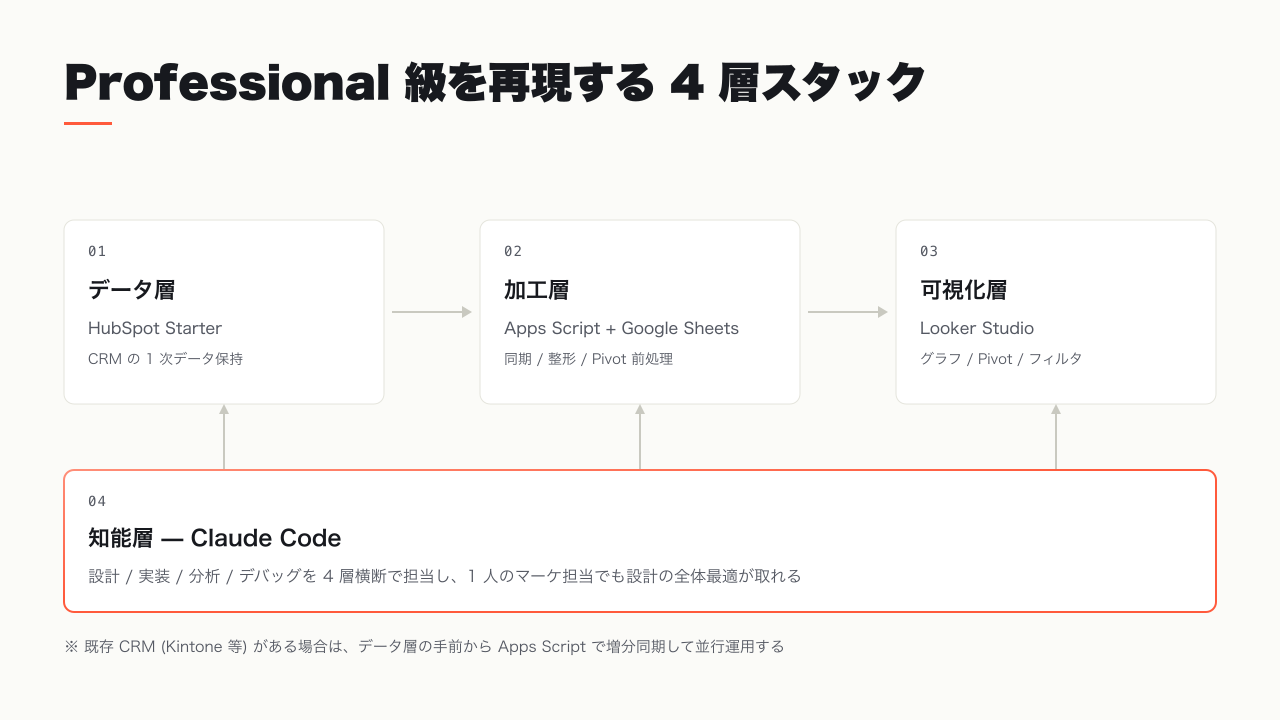
| 層 | 役割 | 担当ツール |
|---|---|---|
| データ層 | CRM の 1 次データ保持 | HubSpot Starter |
| 加工層 | 同期 / 整形 / Pivot 前処理 | Apps Script + Google Sheets |
| 可視化層 | グラフ / Pivot / フィルタ | Looker Studio |
| 知能層 | 設計 / 実装 / 分析 / デバッグ | Claude Code |
この設計の要は知能層です。Apps Script のコーディング、Looker Studio の設定、コホート分析の数式設計 — 従来ならエンジニア・アナリスト・マーケの 3 役が必要だった作業を、Claude Code が横断して担います。実際、この構成の約 1,300 行の Apps Script コードは、ほぼすべて Claude Code の出力で構築しました。マーケ担当に必要なのはコードを書く力ではなく、「何を見たいか」を言語化する力です。冒頭の「うちには無理では」への答えはここにあります。
よくある失敗は、知能層を飛ばして「Apps Script 入門書を 1 冊読んでから」と学習から入ってしまうことです。学習コストを見積もった時点で Professional 移行 (= お金で解決) に流れて、この設計は永遠に始まりません。書けなくていいので、Claude Code に「動くコードを書いて」と指示するところから始めてみてください。
第三章 何が再現できるか — 5 レポート + Stage History + コホート分析
「Professional 専用と書いてある機能は、全部諦めるしかないんですよね」。公式マニュアルだけを読むと、そう見えます。実際には、「画面が Professional 専用」なのか「データ自体が取れない」のかを API レベルで検証すると、前者が大半です。
ある業務用美容機器メーカーの実装で再現した機能は 7 種類。過去 2 期分・約 1.3 万件 (Companies / Contacts / Deals 合計) を import 済みで、実運用が始まっています。
| 機能 | 再現状態 | 詳しくはこちらの記事へ |
|---|---|---|
| カスタムレポート 5 本 (営業フロー / Pipeline / Owner / KPI / Cohort) | 完全再現 | Looker Studio で HubSpot ダッシュボードを無料構築 — 30 分 5 レポート |
| Apps Script による HubSpot ↔ Sheets 同期 | 完全再現 | HubSpot を Apps Script で Sheets に同期 — 1.3 万件を 4 分で |
| Stage History (Professional 専用) の代替 | 部分再現 (日次粒度) | HubSpot Stage History を Apps Script 30 行で日次記録する方法 |
| 月次コホート × 経過日数 × 勝率 | 完全再現 | HubSpot でコホート × 経過日数 × 勝率マトリクスを組む方法 |
| Kintone との並行運用 (増分同期) | 完全再現 | Kintone と HubSpot の並行運用 — Apps Script 増分同期の実装手順 |
| 1 日 1 回自動更新 | 完全再現 (Apps Script Trigger) | HubSpot を Apps Script で Sheets に同期 — 1.3 万件を 4 分で |
| 過去履歴一括 import | 完全再現 (Python 別ジョブ) | Kintone と HubSpot の並行運用 — Apps Script 増分同期の実装手順 |
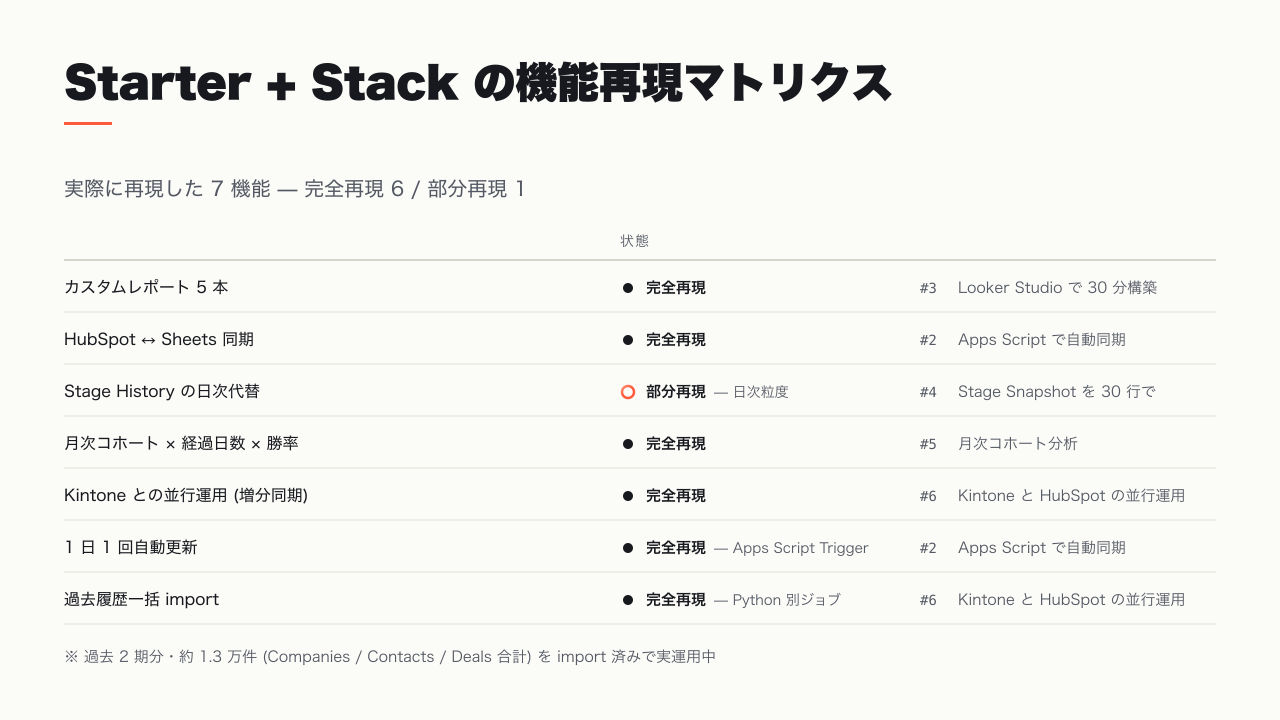
上の記事を全部読む必要はありません。自社に必要な機能だけ拾ってください。Stage History が不要なら Stage Snapshot の記事はスキップ、Kintone を使っていなければ並行運用の記事はスキップで問題ありません。どれから読むかは、まとめのナビゲーション表から選べます。
第四章 何が再現できないか — Starter で諦める領域の線引き
「全部再現できます」と言う設計は、実務では信頼できません。境界線を先に引いておくほうが、Professional へ移行すべきタイミングも判断しやすくなります。検証の結果、Starter + スタックで諦めるべき領域は次の通りです。
| 領域 | 再現可否 | 理由 |
|---|---|---|
| Stage History の 分単位 粒度 | 不可 | Professional 専用 API。Starter は日次 Snapshot で代替 (実用上は日次で足りる組織が大半) |
| Marketing Hub Professional 系の高度キャンペーン管理 | 不可 | A/B テスト / 高度セグメント / Smart Content は別 Hub の機能 |
| Workflow 25 個上限 | 部分対応 | Apps Script で一部代替可。ただし全部は移さない (後述) |
| Marketing Calendar の統合管理 | 不可 | Marketing Hub Professional の機能 |
| 多言語サイトの自動翻訳 | 不可 | CMS Hub Professional の機能 |
言い切ってしまうと、マーケティングオートメーションを事業の中核に据えるなら、このスタックではなく Professional 直行が正解です。本記事のスタックが埋めるのは「レポート・可視化・分析」の領域であって、Marketing Hub の高度機能ではありません。
よくある失敗は、Workflow 25 個上限を「Apps Script で全部突破できる」と過信することです。業務クリティカルな自動化 (顧客へのメール送信等) を Apps Script に移すと、障害時の影響範囲が HubSpot の外に広がります。実務では「顧客に触れる Workflow は HubSpot 内に維持、データの転記・整形は Apps Script」という振り分けが安全です。
→ 既存 Workflow の棚卸しと振り分けは、巻末の 実行キット② (所要 45 分) で実行できます。
第五章 実装は稼働 8 日、月額 4,200 円のまま — 実測の内訳
「結局、外部ベンダーに数百万円払って 3 ヶ月、でしょう」。BtoB の SaaS 導入ではそれが相場観なので、この警戒は当然です。実測はこうでした。
2026 年 4 月 26 日に着手し、5 月 7 日に運用開始。稼働日約 8 日 / 暦日約 11 日です。
| 工程 | 実測工数 |
|---|---|
| データ層 (HubSpot Starter 設定) | 半日 |
| 加工層 (Apps Script 同期 + 整形) | 約 3 日 |
| 可視化層 (Looker Studio 5 レポート) | 半日 |
| 検証 / 微調整 | 約 2 日 |
| 過去 2 期・1.3 万件 import | 約 1 日 |
| 知能層 (Claude Code) | 各工程に並行 |
ランニングコストの増分は 既存の Starter 契約 (営業 5 名で月 4,200 円) のみです。Looker Studio は無料、Google Workspace と Claude Code は既存利用のため追加費用なし。Professional 比で月額約 15 万円、年間約 182 万円の差をほぼゼロに圧縮したことになります。
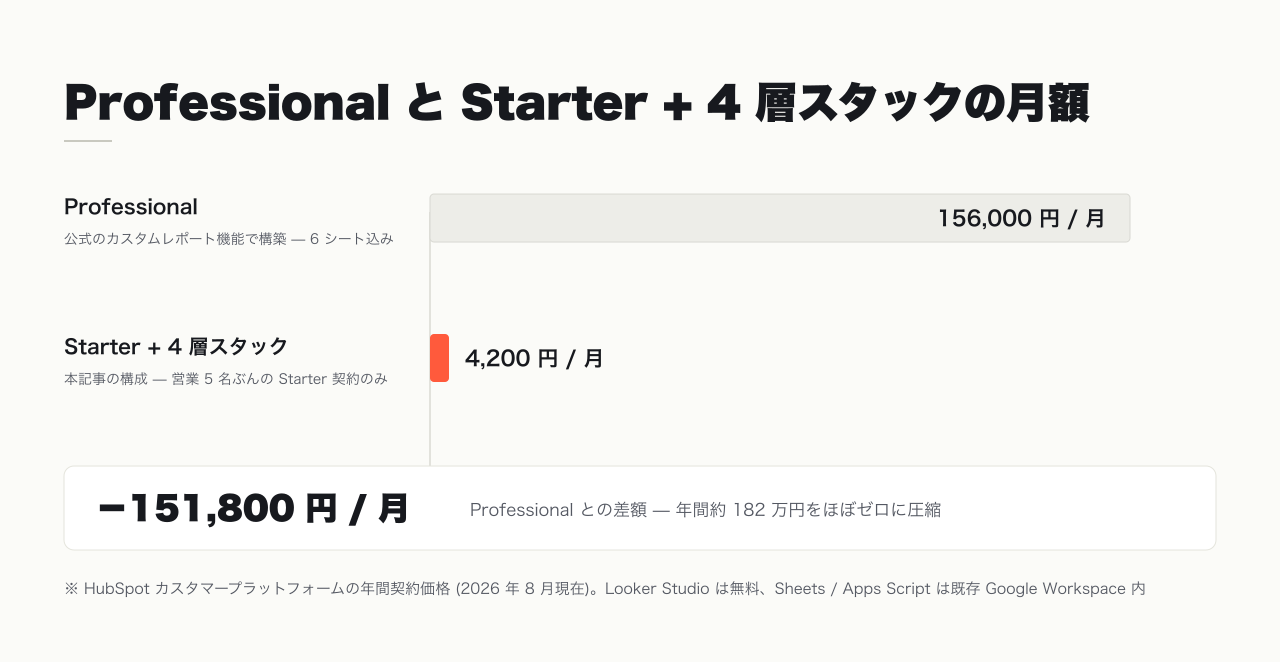
よくある失敗は、「2 週間で全部が動き出す」と期待して着手することです。構築は 2 週間で終わりますが、コホート分析だけは 3 ヶ月以上のデータ蓄積がないと意味のある数字になりません。最初の 3 ヶ月は蓄積期間と割り切り、その間は 5 本のレポートと Stage Snapshot を回す — この時間軸で計画してください。
→ 自社版の構築段取り表は、巻末の 実行キット③ (所要 30 分) で作れます。
第六章 既存 CRM を捨てない — Kintone との並行運用という現実解
「HubSpot に移行したいが、営業は Kintone に慣れきっている。移行させる自信がない」。CRM 移行の相談で、最後に必ず出てくる本音です。
無理に移行しなくて構いません。移行の失敗要因は技術ではなく、業務フローの慣性と営業現場の抵抗です。実務での現実解は「現場は既存 CRM を継続、マーケ / 分析は HubSpot」の並行運用で、この実装でも次の構成を採りました。
- Kintone
- 営業現場の 1 次入力 / 業務フロー (変更なし)
- HubSpot Starter
- マーケ / 分析 / レポート
- Apps Script
- 毎朝 1 回、Kintone から増分のみ HubSpot へ Push (「更新日時 > 前回同期時刻」)
並行運用で最初に決めるべきはツールの選定ではなく、どちらを真実とするかです。この実装では「Kintone が真実、HubSpot はレプリカ」と定義し、同期は Kintone → HubSpot の一方通行に固定しました。双方向同期は衝突解決が複雑化するため、設計しないのが正解です。
実装上のつまずきポイントは 3 つ、すべて解決済みです。
- Kintone の datetime は ISO 8601 必須
2026-05-01T00:00:00+0900形式- HubSpot Contacts は email ユニーク
- 重複時は create ではなく patch (update) に切替
- HubSpot Private App の scopes
crm.objects.{objectType}.writeを入れ忘れると 403
完全動作するコードは Kintone と HubSpot の並行運用 — Apps Script 増分同期の実装手順 で全文公開しています。
まとめ — 次に読むべき 1 本
Starter か Professional かの判断は、「機能一覧の比較」ではなく「自社に必要なレポート 5 本の棚卸し」から始まります。データは Starter で全部取れる。可視化は外でやればいい。設計の型 (4 層スタック) と巻末のキットがあれば、稼働 8 日・追加コストゼロで再現できます。まずはキット①の棚卸しから始めてみてください。
本シリーズは全 6 回です。自社の状況に当てはまる 1 本から読むのが効率的です。
| 状況 / 興味 | 記事 |
|---|---|
| まずデータ層を整えたい | HubSpot を Apps Script で Sheets に同期 — 1.3 万件を 4 分で |
| 5 レポートの可視化を知りたい | Looker Studio で HubSpot ダッシュボードを無料構築 — 30 分 5 レポート |
| Stage History がない不満を解決したい | HubSpot Stage History を Apps Script 30 行で日次記録する方法 |
| キャンペーン品質を数値で評価したい | HubSpot でコホート × 経過日数 × 勝率マトリクスを組む方法 |
| Kintone を既に使っている | Kintone と HubSpot の並行運用 — Apps Script 増分同期の実装手順 |
humbulls では、こうした設計から実装、運用まで一気通貫で伴走する Growth Partner サービス を提供しています。「自社で設計から全部やるのは重い」と感じたら、ご相談ください。実装テンプレを含む詳細ガイドは BtoB マーケ AI 活用ガイド で配布しています。
🤖 AI 実行キット
本文の判断と実装を、そのまま AI で実行するためのキット集です。プロンプトは Claude (ブラウザ版で可) にコピペすれば動きます。
キット① 自社のレポート要件を棚卸しして、Starter 継続か Professional 移行かを決める — 30 分
- 種別
- 判断キット
- 使うもの
- Claude (ブラウザ版で可)
- 事前に用意するもの
- 「欲しい」と言われたことのあるレポートのメモ。粒度はバラバラで構いません。上長からの依頼メールや会議メモの貼り付けでも動きます。
プロンプト
HubSpot のプラン判断を手伝ってください。

【私の状況】
- 現在のプラン: Sales Hub Starter(記入例。Marketing Hub 契約があれば併記)
- 営業体制: 直販 3 名 + 代理店経由(記入例)
- 欲しいレポート(思いつく限り列挙。粒度バラバラで OK):
  - 月次の商談ステージ推移を役員会で見せたい
  - 担当者別の成約率
  - (以下、自社のメモを貼り付け)

【分類基準(必ずこの基準に従うこと)】
A: HubSpot Starter の標準レポートだけで見られる
B: データは Starter の API で取得できるが、可視化に外部ツール
   (Google Sheets + Looker Studio)が必要
C: Professional 以上が必須。該当するのは次の場合のみ —
   分単位の Stage History / Marketing Hub Professional の機能
   (A/B テスト・Smart Content・高度セグメント)/
   Workflow を 25 個超使う前提の自動化

【出力】
1. 私のレポート要件を正規化した一覧(重複を統合し粒度を揃える)
2. 各要件の A / B / C 分類表(根拠を各 1 行)
3. 判定: C が 1 つでもあれば「Professional 検討」、
   全て A / B なら「Starter + スタックで十分」と結論する
4. B の要件それぞれについて、Apps Script 未経験者でも
   構築できるかを 3 段階で評価
出力の確認ポイント
- C 判定の根拠を見てください。「Professional の画面でしか見られない」が理由なら、データ自体は取れる = B に戻せます。「データ自体が Starter の API で取れない」ものだけが本物の C です
- 正規化後の要件が 6 本以上残った場合、使用頻度 (週次で見るか) でもう一度足切りしてから再実行してください
うまくいかないとき
- 要件が 10 本以上出てくる → 「役員会で毎月見せるもの」だけに絞って再実行。残りは四半期レビュー用として別管理
キット② 既存 Workflow を棚卸しして HubSpot 維持 / Apps Script 移行を振り分ける — 45 分
- 種別
- 判断キット
- 使うもの
- Claude Code + HubSpot MCP (MCP がない場合は、HubSpot の画面で Workflow 一覧をスクショし、ブラウザ版 Claude に貼り付けても動きます)
- 事前に用意するもの
- HubSpot への接続 (または Workflow 一覧のスクショ)
プロンプト
HubSpot MCP で自社の Workflow を全件取得し、振り分け表を作ってください。

【振り分けルール(必ずこの順に判定)】
1. 失敗すると顧客にメールが飛ぶ・飛ばなくなるもの → 無条件で「HubSpot 維持」
2. HubSpot の UI 通知・自動メール送信を使うもの → 「HubSpot 維持」
   (Apps Script からは HubSpot のメール送信機能を呼べないため)
3. データの転記・整形・集計だけを行うもの → 「Apps Script 移行可」
4. 過去 3 ヶ月発火していないもの → 「廃止候補」

【出力】
- 全 Workflow の分類表(Workflow 名 / 発火条件 / 分類 / 根拠 1 行)
- 集計: 維持◯個・移行可◯個・廃止候補◯個(上限 25 個に対する余裕)
出力の確認ポイント
- 「移行可」に分類されたものの中に、営業が「動いて当たり前」と思っている業務がないか、移行前に現場へ一度見せてください
- 廃止候補が 5 個以上あるなら、Workflow ではなく業務プロセス側の見直しサインです
うまくいかないとき
- MCP が Workflow 一覧を取得できない (Starter の API 制限) → 画面スクショ貼り付け方式に切り替え
キット③ 2 週間の構築段取り表を作る — 30 分
- 種別
- 実装キット
- 使うもの
- Claude (出てきた段取り表は Claude Code に引き継ぐ)
- 事前に用意するもの
- キット①の結果 (B 判定のレポート一覧)
プロンプト
HubSpot Starter + Apps Script + Google Sheets + Looker Studio の
4 層スタックを構築する段取り表を作ってください。

【前提】
- 担当: マーケ兼務 1 名、1 日 4 時間、Apps Script 未経験
- 作りたいレポート: (キット①の B 判定一覧を貼り付け)
- 実装は Claude Code に指示して進める前提

【実測基準(この工数感を基準に配分すること)】
実際の構築事例では、HubSpot 設定に半日 / Apps Script 同期に 3 日 /
Looker Studio 5 レポートに半日 / 検証・微調整に 2 日 /
過去データ import に 1 日、合計で稼働 8 日でした。

【出力】
- 日次の段取り表(タスク / 想定時間 / その日のゴール / つまずいた時の切り分け)
- コホート分析を含む場合は「データ蓄積に 3 ヶ月必要」を明記した注記
出力の確認ポイント
- 合計が稼働 10 日 (実測 8 日 + バッファ) を大きく超えていたら、レポート本数を絞る余地があります
- 「検証」の日が確保されているか見てください。実装日だけで埋まった段取り表は失敗します
うまくいかないとき
- 過去データが 1 万件を超える場合、import は Apps Script ではなく別ジョブに分離してください (詳細は Kintone と HubSpot の並行運用 — Apps Script 増分同期の実装手順)
参考文献
- カスタマープラットフォームの料金 — HubSpot 公式 (取得日: 2026-08)
- HubSpot Custom Reports — HubSpot Knowledge
- HubSpot CRM Search API — HubSpot 開発者ドキュメント
- Workflows のよくある質問 — HubSpot Knowledge
- Apps Script Triggers — Google 公式
- kintone REST API — サイボウズ公式